


4 métodos para gestionar sus switches de red (configuración de switch de Internet)
Autor Aiyden
Fecha 08/16/2023

Los switches no gestionados y los switches de Internet gestionados son dos categorías de switches de red. Los primeros son switches tipo plug-and-play, que no procesan datos directamente y no requieren configuración. Sin embargo, los switches gestionados tienen abundantes funciones que dependen de la configuración del profesional de TI. El primer paso es iniciar sesión en el switch gestionado. El artículo presentará los cuatro métodos más comunes para iniciar sesión en un switch de red: puerto de consola, WEB, SSH y Telnet.
Introducción al método de inicio de sesión en switches de red
El Puerto de consola (CON) está en el panel frontal del switch. Cumple con el estándar RS-232 para la comunicación serial de datos. Iniciar sesión en un switch de red a través del puerto de consola es el modo de inicio de sesión más básico. Al iniciar sesión en un switch por primera vez o al implementar otros métodos de inicio de sesión, el inicio de sesión a través del puerto de consola es la premisa.

Interfaz basada en web es una interfaz de gestión basada en web que permite a los usuarios interactuar con software que se ejecuta en un servidor mediante un navegador web. Proporciona una solución sencilla para configurar y gestionar el switch a través de una interfaz gráfica de usuario (GUI). HTTP y HTTPS son dos protocolos para transferir datos entre navegadores web y el sitio web. HTTPS, que utiliza datos cifrados, es un método de comunicación seguro en comparación con HTTP.
Telnet y SSH son dos enfoques que proporcionan acceso remoto a terminales virtuales. Telnet (Teletype Network) es un protocolo TCP/IP estandarizado para el servicio de terminal virtual, que utiliza el puerto 23 de forma predeterminada. Presenta riesgos de seguridad en el acceso remoto, ya que utiliza texto sin formato para transferir datos. Por lo tanto, se recomienda usar Telnet en una red de área local con menor riesgo de ataques de seguridad.
SSH (Secure Shell) es un protocolo de red criptográfico para la comunicación de datos a través de una red con un alto potencial de ciberataques. SSH cifra los datos transferidos entre el servidor y el cliente, y es un reemplazo más avanzado del protocolo anterior de acceso remoto vulnerable a ataques de seguridad, como Telnet. SSH es una mejor opción para un acceso remoto fiable en redes potencialmente inseguras, como la red pública.
El método exacto de inicio de sesión puede variar según el proveedor y el modelo del switch. Los switches de las series QSFPTEK S5300 y S7300 admiten los cuatro métodos de inicio de sesión anteriores. Tomaremos el switch S5300 como ejemplo para ofrecerle una guía paso a paso.
Iniciar sesión en un switch a través del puerto de consola
1. Prepare un cable de consola para conectar el switch al ordenador. Inserte el conector RJ45 del cable de consola en el puerto de consola del switch. Conecte el conector hembra D89 del otro extremo del cable de consola al puerto serie del host del ordenador. (Nota: Si utiliza un portátil o PC sin puerto serie, necesitará un cable convertidor RS232 D89 a USB)
2. Encienda el ordenador e instale software de emulación de terminal, como SecureCRT, PuTTY, MobaXterm, etc..
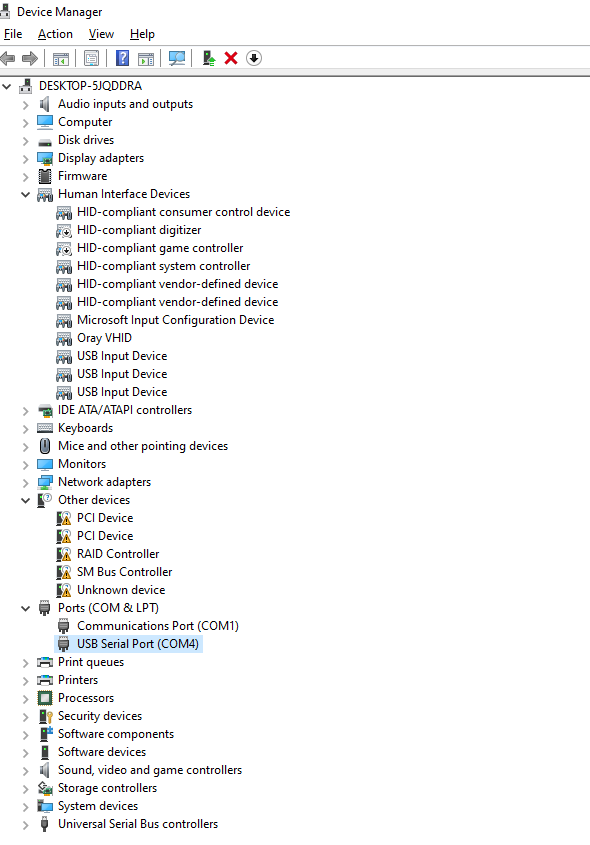
3. Pulse el botón Window+R e introduzca “devmgmt.msc” para abrir el administrador de dispositivos. En la interfaz emergente, haga clic en puerto (COM y LPT) para ver el puerto de consola del PC, y obtenemos “com4” para la conexión USB al portátil.
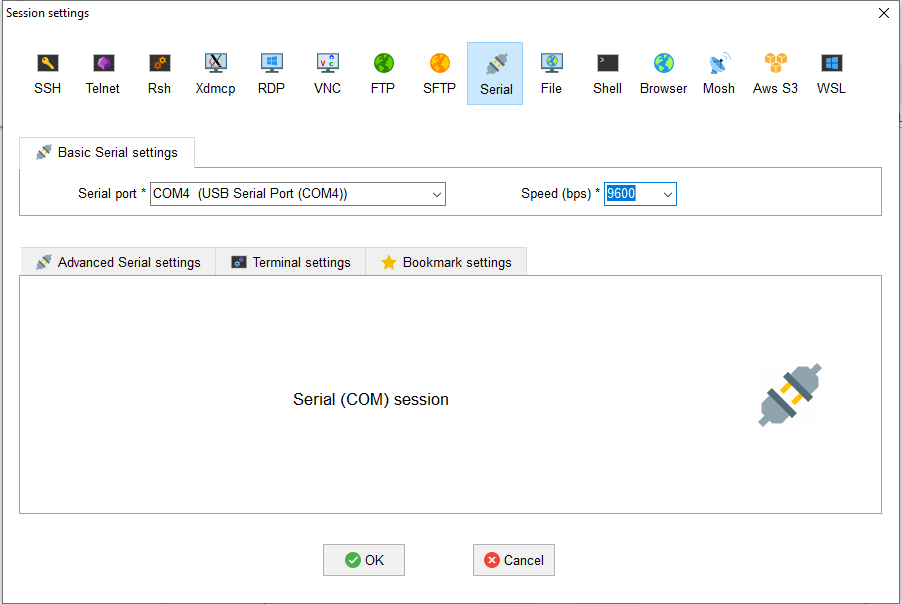
4. Encienda el switch de red y abra el software de emulación de terminal instalado en el paso 2. Elija el modo de inicio de sesión serie y configure los parámetros del software de emulación de terminal de la siguiente manera: Puerto serie - COM4, Velocidad - 9600.
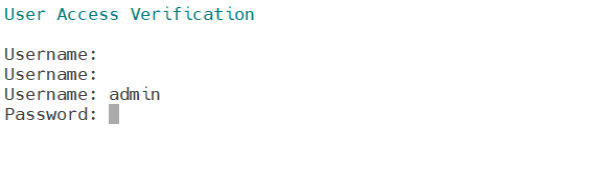
5. Pulse el botón OK, luego en la interfaz emergente introduzca el nombre de usuario y la contraseña predeterminados (admin/admin) para iniciar sesión en el switch.
Iniciar sesión en un switch a través de la interfaz basada en web (HTTP/HTTPS)
1. Compruebe la dirección IP de la VLAN de administración predeterminada.
Switch#show ip interface vlan 1
VLAN1 está activa, el protocolo de línea está activo
Vrf id vinculado 0, vrf de hardware compatible
La dirección de Internet es 192.168.0.1/16
La dirección de difusión es 192.168.255.255
MTU es de 1500 bytes
La dirección auxiliar no está configurada
El reenvío de difusión dirigida está deshabilitado
Grupos reservados de multidifusión unidos: 224.0.0.9 224.0.0.6 224.0.0.5
224.0.0.2 224.0.0.1
La lista de acceso saliente no está configurada
La lista de acceso entrante no está configurada
El reenvío de IP siempre se envía
Las redirecciones ICMP se envían siempre
Los mensajes ICMP unreachable se envían siempre
Las respuestas de máscara ICMP nunca se envían
2. Función de servicio HTTP habilitada.
Switch_config#ip http server
3. Asegúrese de que la computadora esté en el mismo segmento de red que el conmutador de red: configure la dirección IP del PC en 192.168.0.x (donde "x" es cualquier número del 2 al 254) y la máscara de subred en 255.255.255.0. , y pulse el botón OK.

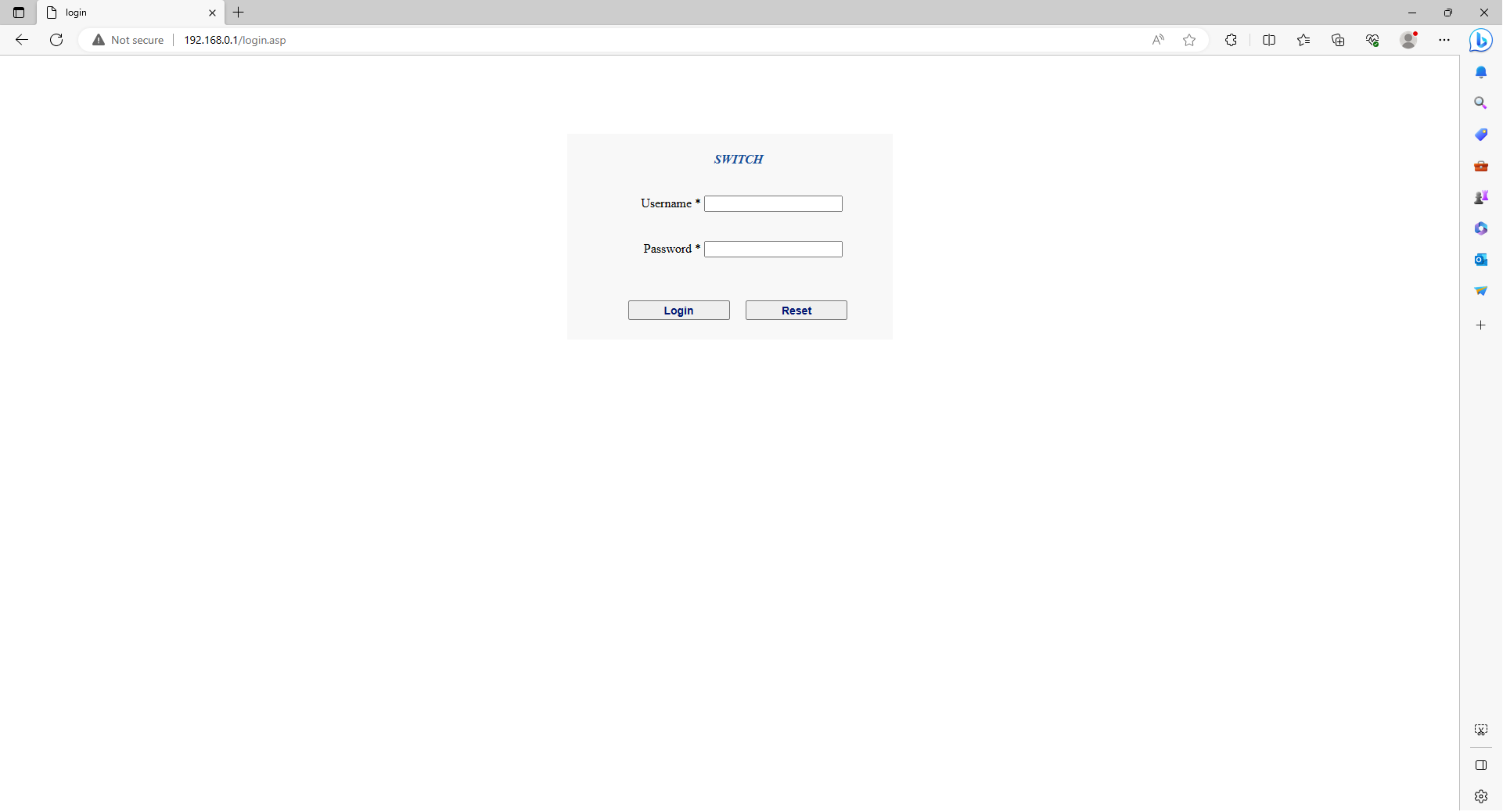
4. Abra un navegador y escriba http://192.168.0.1 en la barra de direcciones. Introduzca el nombre de usuario y la contraseña predeterminados (admin/admin) y haga clic en iniciar sesión para acceder a la página de configuración basada en web.
Iniciar sesión en un switch mediante Telnet
1. Compruebe la dirección IP de la VLAN de administración predeterminada.
Switch#show ip interface vlan 1
VLAN1 está activa, el protocolo de línea está activo
Vrf id vinculado 0, vrf de hardware compatible
La dirección de Internet es 192.168.0.1/16
La dirección de difusión es 192.168.255.255
MTU es de 1500 bytes
La dirección auxiliar no está configurada
El reenvío de difusión dirigida está deshabilitado
Grupos reservados de multidifusión unidos: 224.0.0.9 224.0.0.6 224.0.0.5
224.0.0.2 224.0.0.1
La lista de acceso saliente no está configurada
La lista de acceso entrante no está configurada
El reenvío de IP siempre se envía
Las redirecciones ICMP se envían siempre
Los mensajes ICMP unreachable se envían siempre
Las respuestas de máscara ICMP nunca se envían
2. Función de servicio Telnet habilitada.
Switch_config#ip telnet enable
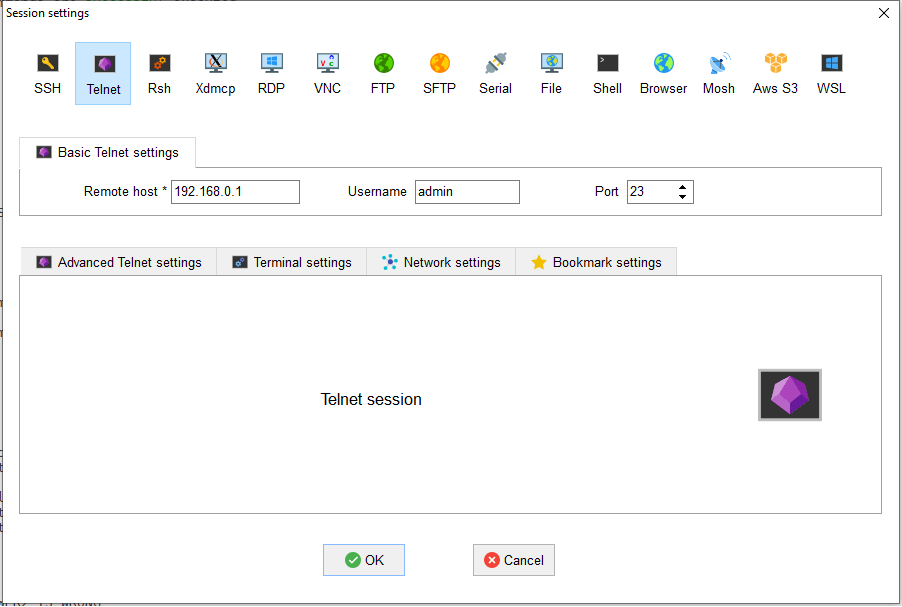
3. Abra el MobaXterm software, y elija el modo de inicio de sesión como Telnet. Introduzca 192.168.0.1 en el host remoto y 23 en el campo Port. El código de cuenta es admin/admin.
Iniciar sesión en un switch mediante SSH (Secure Shell)
1. Compruebe la dirección IP de la VLAN de administración predeterminada.
Switch#show ip interface vlan 1
VLAN1 está activa, el protocolo de línea está activo
Vrf id vinculado 0, vrf de hardware compatible
La dirección de Internet es 192.168.0.1/16
La dirección de difusión es 192.168.255.255
MTU es de 1500 bytes
La dirección auxiliar no está configurada
El reenvío de difusión dirigida está deshabilitado
Grupos reservados de multidifusión unidos: 224.0.0.9 224.0.0.6 224.0.0.5
224.0.0.2 224.0.0.1
La lista de acceso saliente no está configurada
La lista de acceso entrante no está configurada
El reenvío de IP siempre se envía
Las redirecciones ICMP se envían siempre
Los mensajes ICMP unreachable se envían siempre
Las respuestas de máscara ICMP nunca se envían
2. Función de servicio SSH habilitada.
Switch_config#ip sshd enable
Switch_config#ip sshd version 2
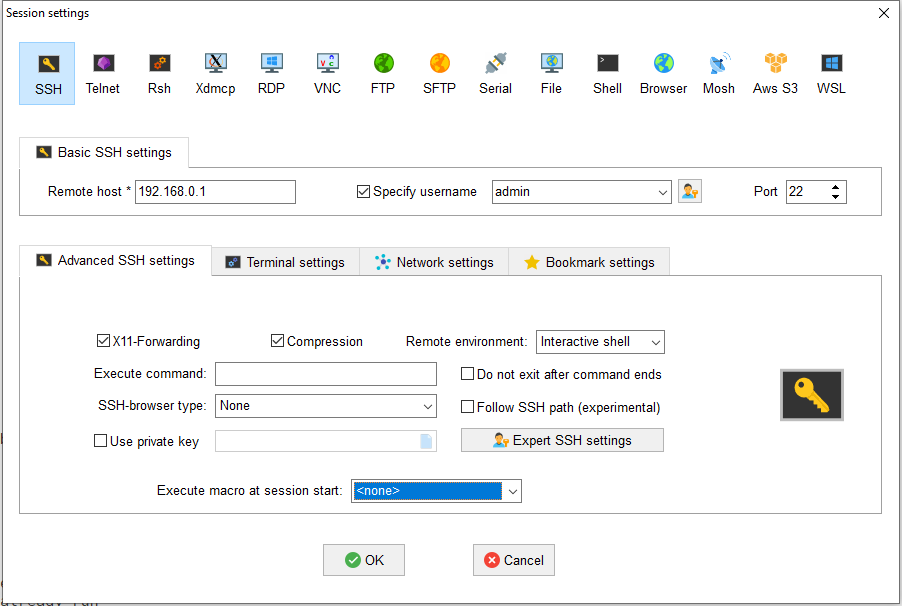
3. Abra el MobaXterm software y elija el modo de inicio de sesión como SSH. Introduzca 192.168.0.1 en el host remoto y 22 en el campo Puerto. El código de la cuenta es admin/admin.
Última palabra
Este artículo le ofrece 4 enfoques para iniciar sesión en un conmutador de red Ethernet gestionado. Los clientes que implementen conmutadores QSFPTEK pueden seguir los pasos anteriores para completar el inicio de sesión y la configuración. Sin embargo, el método o las opciones específicas pueden variar según los proveedores y modelos de conmutadores. Asegúrese de consultar al proveedor o revisar el documento técnico como referencia. Si duda entre elegir un conmutador no gestionado o un conmutador gestionado, puede consultar este video: Switch gestionado vs. switch no gestionado: ¿cómo elegir? - Youtube
Si necesita ayuda sobre cómo iniciar sesión en un switch de red, póngase en contacto con [email protected].


compartir
