


4 metodi per gestire i tuoi switch di rete (configurazione dello switch Internet)
Autore Aiyden
Data 08/16/2023

Gli switch non gestiti e gli switch Internet gestiti sono due categorie di switch di rete. I primi sono switch plug-and-play di tipo semplice, che non elaborano direttamente i dati e non richiedono configurazione. Tuttavia, gli switch gestiti dispongono di numerose funzionalità che dipendono dalla configurazione da parte del professionista IT. Il primo passo è accedere allo switch gestito. L'articolo presenterà i quattro metodi più comuni per accedere a uno switch di rete: porta Console, WEB, SSH e Telnet.
Introduzione al metodo di accesso allo switch di rete
Il Porta console (CON) si trova sul pannello frontale dello switch. È conforme allo standard RS-232 per la comunicazione seriale dei dati. L'accesso a uno switch di rete tramite la porta console è la modalità di accesso più basilare. Quando si accede a uno switch per la prima volta o si implementano altri metodi di accesso, l'accesso tramite la porta console è il presupposto.

Interfaccia basata sul Web è un'interfaccia di gestione basata sul web che consente agli utenti di interagire con il software in esecuzione su un server utilizzando un browser web. Fornisce una soluzione semplice per configurare e gestire lo switch tramite un'interfaccia utente grafica (GUI). HTTP e HTTPS sono due protocolli per trasferire dati tra i browser web e il sito web. HTTPS, utilizzando dati crittografati, è un metodo di comunicazione sicuro rispetto a HTTP.
Telnet e SSH sono due approcci che forniscono accesso remoto ai terminali virtuali. Telnet (Teletype Network) è un protocollo TCP/IP standardizzato per il servizio di terminale virtuale, che utilizza di default la porta 23. Presenta rischi di sicurezza nell'accesso remoto poiché utilizza testo in chiaro per trasferire i dati. Pertanto si consiglia di utilizzare Telnet in una rete locale che presenta un rischio inferiore di attacchi alla sicurezza.
SSH (Secure Shell) è un protocollo di rete crittografico per la comunicazione dei dati su una rete con un elevato potenziale di attacchi informatici. SSH crittografa i dati trasferiti tra il server e il client, un sostituto più avanzato del precedente protocollo di accesso remoto vulnerabile agli attacchi di sicurezza come Telnet. SSH è una scelta migliore per un accesso remoto affidabile in reti potenzialmente non sicure, come la rete pubblica.
Il metodo di accesso esatto può variare dal fornitore dello switch al modello. Gli switch delle serie QSFPTEK S5300 e S7300 supportano i quattro metodi di accesso sopra indicati. Prenderemo lo switch S5300 come esempio per fornirti una guida passo passo.
Accedere a uno switch tramite porta console
1. Preparare un cavo console per collegare lo switch al computer. Inserire il connettore RJ45 del cavo console nella porta console dello switch. Collegare il connettore femmina D89 all'altra estremità del cavo console alla porta seriale dell'host del computer. (Nota: se si utilizza un laptop o un PC senza porta seriale, sarà necessario un cavo convertitore da RS232 D89 a USB)
2. Accendere il computer e installare un software di emulazione terminale, come SecureCRT, PuTTY, MobaXterm, ecc..
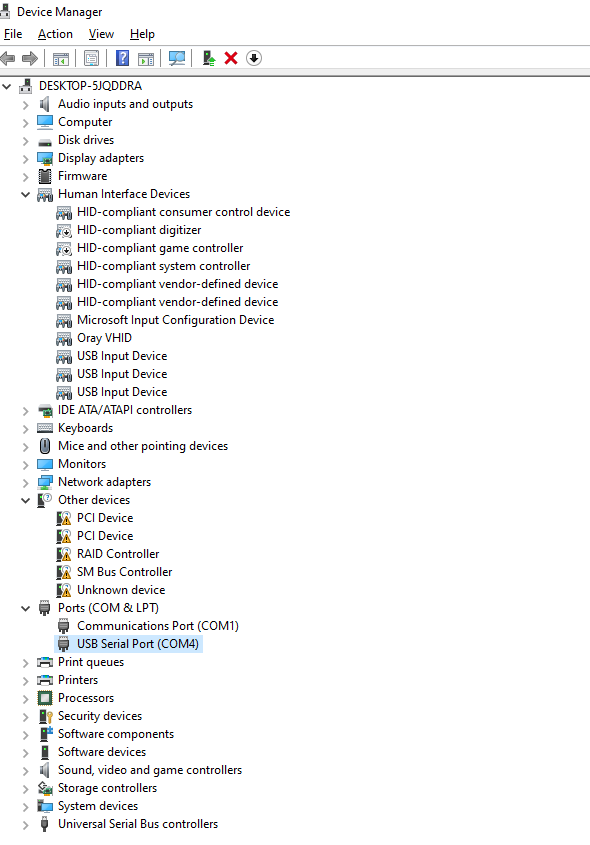
3. Premere il pulsante Window+R e inserire “devmgmt.msc” per aprire Gestione dispositivi. Nell'interfaccia pop-up, fai clic su porta (COM e LPT) per vedere la porta console del PC, e otteniamo “com4” per la connessione USB al laptop.
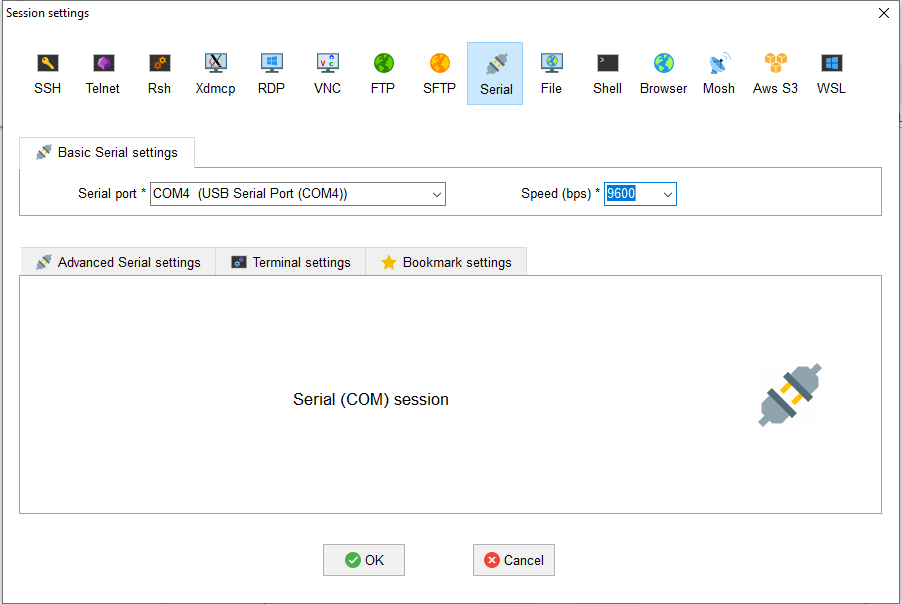
4. Accendere lo switch di rete e aprire il software di emulazione terminale installato al passaggio 2. Scegliere la modalità di accesso seriale e configurare i parametri del software di emulazione terminale come segue: Porta seriale - COM4, Velocità - 9600.
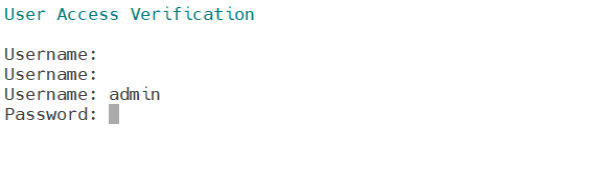
5. Premi il pulsante OK, quindi nell'interfaccia pop-up inserisci il nome utente e la password predefiniti (admin/admin) per accedere allo switch.
Accedere a uno switch tramite l'interfaccia basata sul Web (HTTP/HTTPS)
1. Controllare l'indirizzo IP della VLAN di gestione predefinita.
Switch#show ip interface vlan 1
VLAN1 è up, line protocol è up
Vrf id associato 0, vrf hardware supportato
L'indirizzo Internet è 192.168.0.1/16
L'indirizzo broadcast è 192.168.255.255
MTU è 1500 byte
L'indirizzo helper non è impostato
L'inoltro broadcast diretto è disabilitato
Gruppi riservati multicast uniti: 224.0.0.9 224.0.0.6 224.0.0.5
224.0.0.2 224.0.0.1
L'elenco di accesso in uscita non è impostato
L'elenco di accesso in ingresso non è impostato
L'inoltro IP viene sempre inviato
I reindirizzamenti ICMP vengono sempre inviati
Gli irraggiungibili ICMP vengono sempre inviati
Le risposte alla maschera ICMP non vengono mai inviate
2. Funzione di servizio HTTP abilitata.
Switch_config#ip http server
3. Assicurati che il computer sia nello stesso segmento di rete dello switch di rete: imposta l'indirizzo IP del PC su 192.168.0.x (dove "x" è un numero qualsiasi da 2 a 254) e la maschera di sottorete su 255.255.255.0. , quindi premi il pulsante OK.

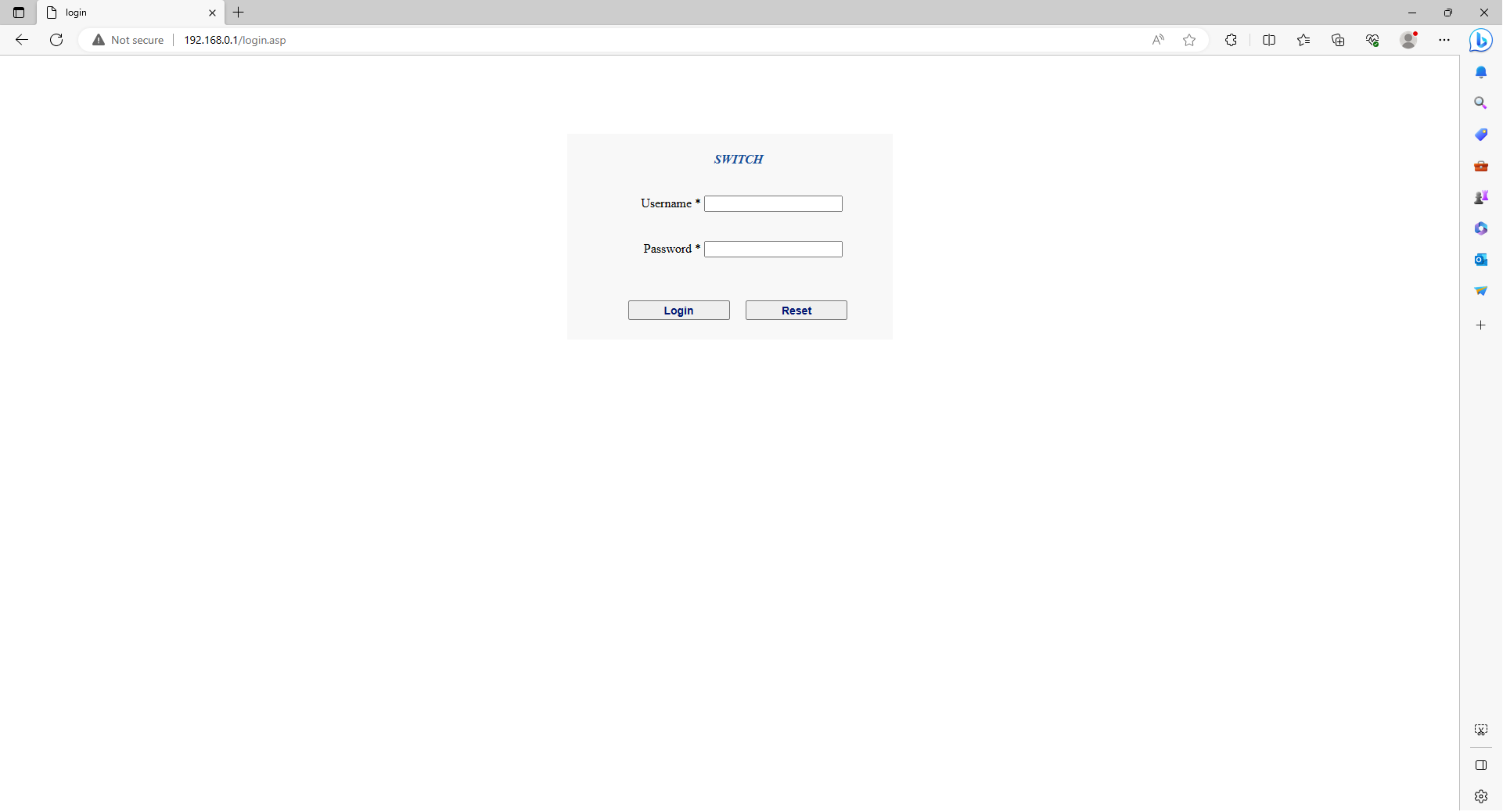
4. Aprire un browser e digitare http://192.168.0.1 nella barra degli indirizzi. Inserire il nome utente e la password predefiniti (admin/admin) e fare clic su Accedi per accedere alla pagina di configurazione basata sul web.
Accedere a uno switch tramite Telnet
1. Controllare l'indirizzo IP della VLAN di gestione predefinita.
Switch#show ip interface vlan 1
VLAN1 è up, line protocol è up
Vrf id associato 0, vrf hardware supportato
L'indirizzo Internet è 192.168.0.1/16
L'indirizzo broadcast è 192.168.255.255
MTU è 1500 byte
L'indirizzo helper non è impostato
L'inoltro broadcast diretto è disabilitato
Gruppi riservati multicast uniti: 224.0.0.9 224.0.0.6 224.0.0.5
224.0.0.2 224.0.0.1
L'elenco di accesso in uscita non è impostato
L'elenco di accesso in ingresso non è impostato
L'inoltro IP viene sempre inviato
I reindirizzamenti ICMP vengono sempre inviati
Gli irraggiungibili ICMP vengono sempre inviati
Le risposte alla maschera ICMP non vengono mai inviate
2. Funzione del servizio Telnet abilitata.
Switch_config#ip telnet enable
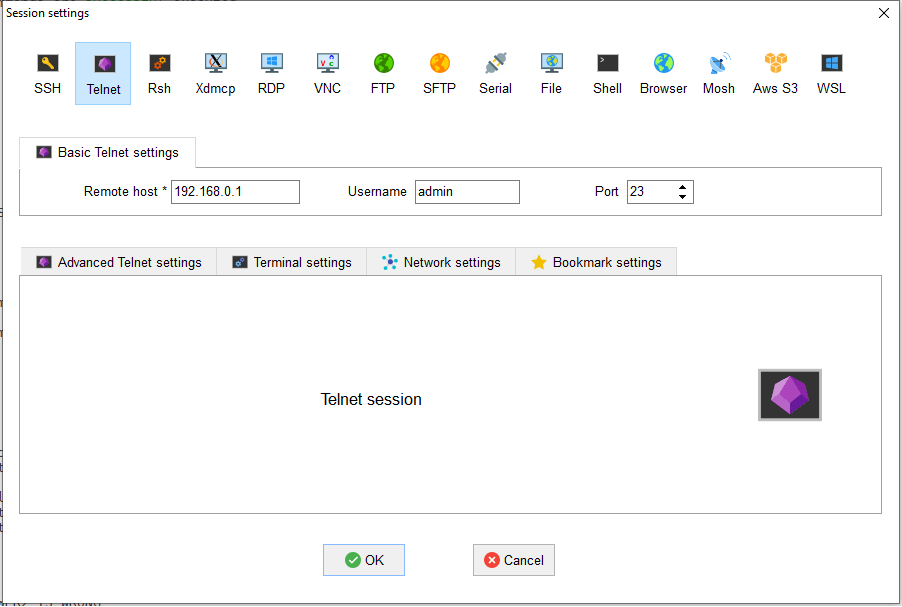
3. Aprire il MobaXterm software e scegliere la modalità di accesso come Telnet. Inserire 192.168.0.1 nell'host remoto e 23 nel campo Porta. Il codice account è admin/admin.
Accedi a uno switch tramite SSH (Secure Shell)
1. Controllare l'indirizzo IP della VLAN di gestione predefinita.
Switch#show ip interface vlan 1
VLAN1 è up, line protocol è up
Vrf id associato 0, vrf hardware supportato
L'indirizzo Internet è 192.168.0.1/16
L'indirizzo broadcast è 192.168.255.255
MTU è 1500 byte
L'indirizzo helper non è impostato
L'inoltro broadcast diretto è disabilitato
Gruppi riservati multicast uniti: 224.0.0.9 224.0.0.6 224.0.0.5
224.0.0.2 224.0.0.1
L'elenco di accesso in uscita non è impostato
L'elenco di accesso in ingresso non è impostato
L'inoltro IP viene sempre inviato
I reindirizzamenti ICMP vengono sempre inviati
Gli irraggiungibili ICMP vengono sempre inviati
Le risposte alla maschera ICMP non vengono mai inviate
2. Funzione del servizio SSH abilitata.
Switch_config#ip sshd enable
Switch_config#ip sshd version 2
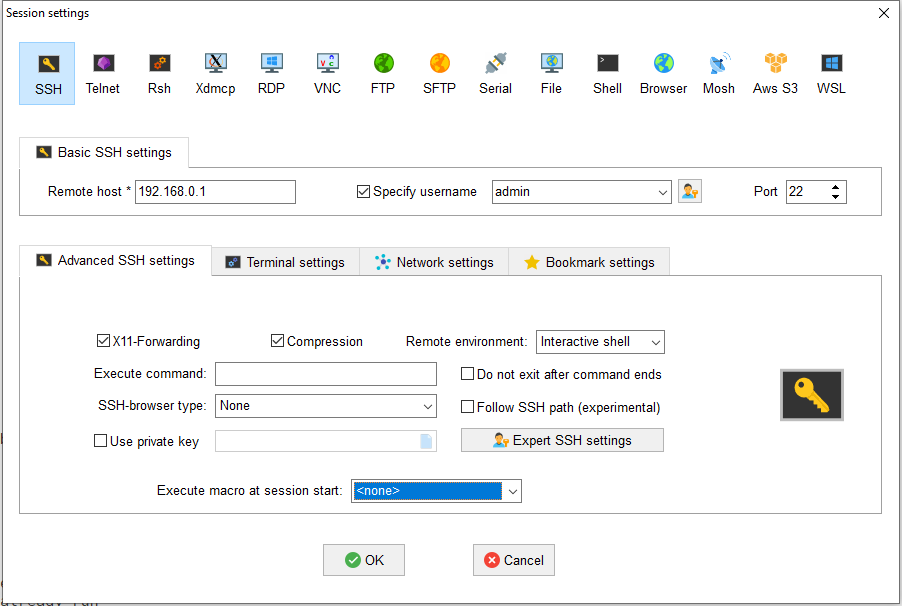
3. Aprire il MobaXterm software e scegliere la modalità di accesso SSH. Inserire 192.168.0.1 nell'host remoto e 22 nel campo Porta. Il codice account è admin/admin.
Ultima parola
Questo articolo fornisce 4 approcci per accedere a uno switch di rete Ethernet gestito. I clienti che implementano switch QSFPTEK possono seguire i passaggi sopra indicati per completare l'accesso e la configurazione. Tuttavia, il metodo o le opzioni specifiche possono variare in base ai fornitori e ai modelli di switch. Assicurati di consultare il fornitore o controllare il documento tecnico come riferimento. Se sei indeciso tra scegliere uno switch non gestito o uno switch gestito, puoi fare riferimento a questo video: Switch gestito vs switch non gestito: come scegliere? - Youtube
Se hai bisogno di aiuto su come accedere a uno switch di rete, contatta [email protected].


Condividi
