


ネットワークスイッチを管理する4つの方法(インターネットスイッチのセットアップ)
著者 Aiyden
日付 08/16/2023

アンマネージドスイッチとマネージドインターネットスイッチは、ネットワークスイッチの2つのカテゴリーです。前者はプラグアンドプレイ対応の簡易型スイッチで、データを直接処理せず、設定も必要ありません。一方、マネージドスイッチには、IT専門家による設定に依存する豊富な機能があります。最初の手順は、マネージドスイッチにログインすることです。本記事では、ネットワークスイッチにログインするための最も一般的な4つの方法、すなわちコンソールポート、WEB、SSH、Telnetを紹介します。
ネットワークスイッチのログイン方法の紹介
その コンソールポート (CON)はスイッチのフロントパネルにあります。データのシリアル通信に関するRS-232規格に準拠しています。コンソールポート経由でネットワークスイッチにログインする方法は、最も基本的なログイン方式です。初めてスイッチにログインする場合や、ほかのログイン方法を実装する場合は、コンソールポート経由でのログインが前提となります。

Webベースのインターフェース は、ユーザーがWebブラウザを使用してサーバー上で実行されているソフトウェアを操作できるWebベースの管理インターフェースです。グラフィカルユーザーインターフェース(GUI)を通じて、スイッチを簡単に設定および管理するためのソリューションを提供します。HTTPとHTTPSは、WebブラウザとWebサイトの間でデータを転送するための2つのプロトコルです。暗号化されたデータを使用するHTTPSは、HTTPよりも安全な通信方式です。
TelnetとSSHは、仮想端末へのリモートアクセスを提供する2つの方式です。 Telnet (Teletype Network) は、仮想端末サービス用に標準化されたTCP/IPプロトコルであり、デフォルトではポート23を使用します。データを平文で転送するため、リモートアクセスにはセキュリティリスクがあります。そのため、Telnetはセキュリティ攻撃のリスクが低いローカルエリアネットワークで使用することが推奨されます。
SSH (Secure Shell) は、サイバー攻撃の可能性が高いネットワーク上でデータ通信を行うための暗号化ネットワークプロトコルです。SSHはサーバーとクライアント間で転送されるデータを暗号化し、Telnetなどのセキュリティ攻撃に脆弱な従来のリモートアクセスプロトコルに代わる、より高度な代替手段です。SSHは、パブリックネットワークなど、潜在的に安全でないネットワークにおいて信頼性の高いリモートアクセスを実現するためのより良い選択肢です。
正確なログイン方法は、スイッチのベンダーやモデルによって異なる場合があります。QSFPTEK S5300およびS7300シリーズのスイッチは、上記の4つのログイン方法に対応しています。ここでは、S5300スイッチを例に、手順を追ってご案内します。
コンソールポート経由でスイッチにログインする
1. スイッチをコンピューターに接続するためのコンソールケーブルを用意します。コンソールケーブルのRJ45コネクタをスイッチのコンソールポートに差し込みます。コンソールケーブルのもう一方の端にあるD89メスコネクタをコンピューターホストのシリアルポートに接続します。(注:シリアルポートのないノートパソコンまたはPCを使用する場合は、RS232 D89からUSBへの変換ケーブルが必要です)
2. コンピューターの電源を入れ、SecureCRT、PuTTYなどのターミナルエミュレーションソフトウェアをインストールします、 MobaXtermなど.
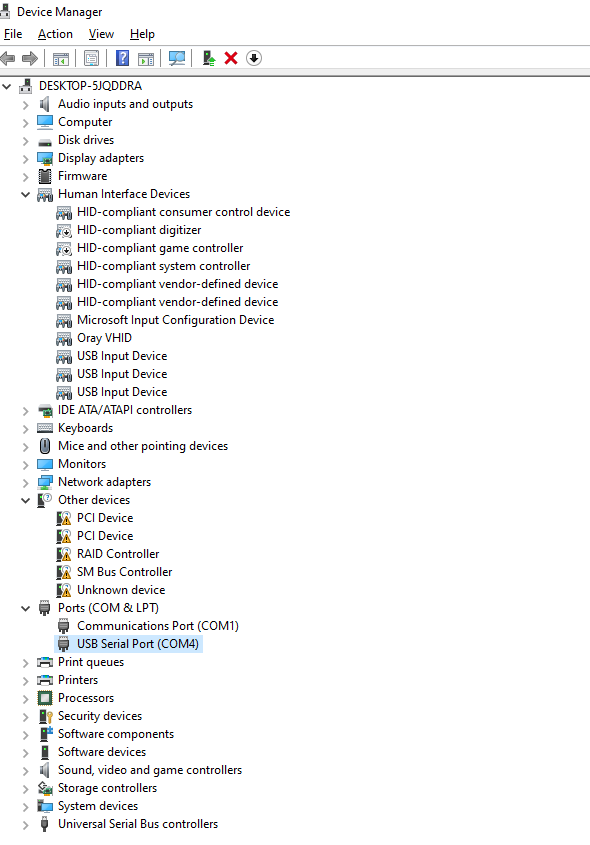
3. Window+Rボタンを押して入力します “devmgmt.msc”を実行してデバイスマネージャーを開きます。ポップアップ画面でポート(COM と LPT)をクリックして PC のコンソールポートを確認すると、ノートパソコンへの USB 接続は“com4”であることがわかります。
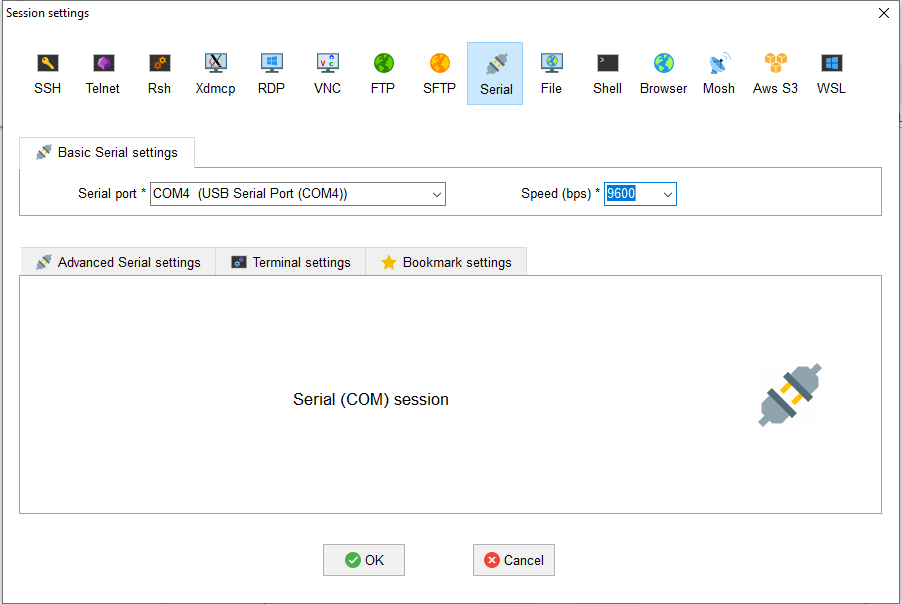
4. ネットワークスイッチの電源を入れ、手順2でインストールしたターミナルエミュレーションソフトウェアを開きます。シリアルログインモードを選択し、ターミナルエミュレーションソフトウェアのパラメータを次のように設定します:シリアルポート - COM4、速度 - 9600。
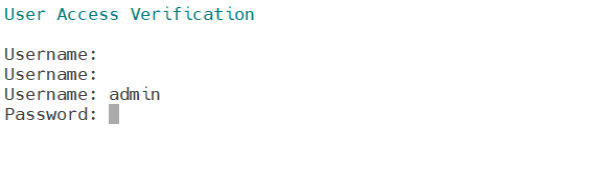
5. OKボタンを押し、ポップアップ画面でデフォルトのユーザー名とパスワード(admin/admin)を入力してスイッチにログインします。
Webベースのインターフェイス(HTTP/HTTPS)を介してSwitchにログインする
1. デフォルト管理VLANのIPアドレスを確認します。
Switch#show ip interface vlan 1
VLAN1 is up, line protocol is up
Vrf idは0にバインド済み、ハードウェアvrfをサポート
インターネットアドレスは192.168.0.1/16です
ブロードキャストアドレスは192.168.255.255です
MTUは1500 bytesです
ヘルパーアドレスが設定されていません
ダイレクトブロードキャスト転送は無効です
参加済みのマルチキャスト予約グループ: 224.0.0.9 224.0.0.6 224.0.0.5
224.0.0.2 224.0.0.1
送信アクセスリストが設定されていません
受信アクセスリストが設定されていません
IPフォワーディングは常に送信されます
ICMPリダイレクトは常に送信されます
ICMP到達不能メッセージは常に送信されます
ICMPマスク応答は送信されません
2. HTTPサービス機能を有効にしました。
Switch_config#ip http server
3. コンピューターがネットワークスイッチと同じネットワークセグメントにあることを確認します:PCのIPアドレスを192.168.0.x(ここで「x」は2から254までの任意の数字)に、サブネットマスクを255.255.255.0に設定します。 , そしてOKボタンを押します。

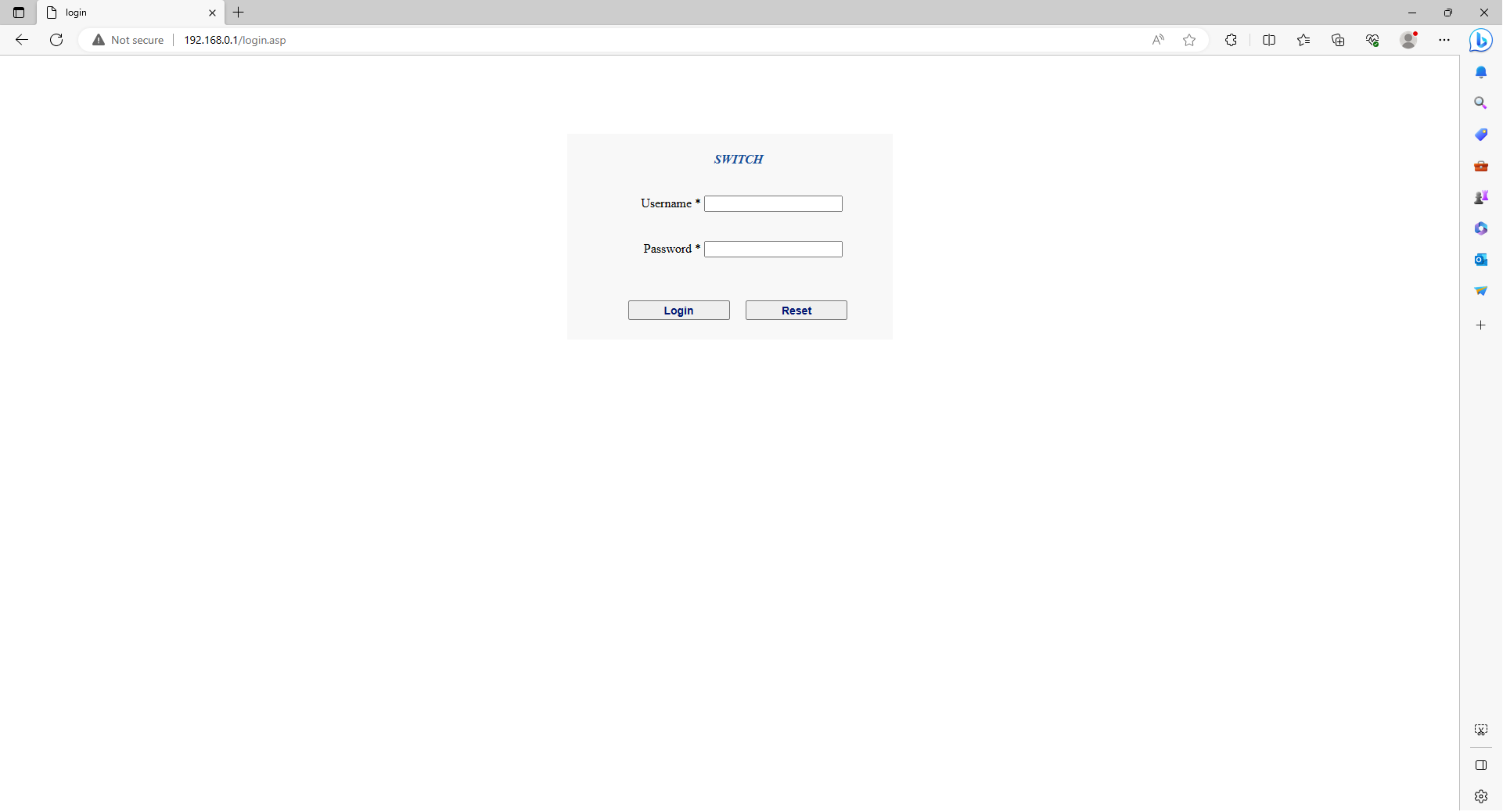
4. ブラウザを開き、アドレスバーにhttp://192.168.0.1と入力します。デフォルトのユーザー名とパスワード(admin/admin)を入力し、サインインをクリックしてWebベースの設定ページにアクセスします。
Telnet経由でスイッチにログインする
1. デフォルト管理VLANのIPアドレスを確認します。
Switch#show ip interface vlan 1
VLAN1 is up, line protocol is up
Vrf idは0にバインド済み、ハードウェアvrfをサポート
インターネットアドレスは192.168.0.1/16です
ブロードキャストアドレスは192.168.255.255です
MTUは1500 bytesです
ヘルパーアドレスが設定されていません
ダイレクトブロードキャスト転送は無効です
参加済みのマルチキャスト予約グループ: 224.0.0.9 224.0.0.6 224.0.0.5
224.0.0.2 224.0.0.1
送信アクセスリストが設定されていません
インバウンド アクセスリストが設定されていません
IPフォワーディングは常に送信されます
ICMPリダイレクトは常に送信されます
ICMP到達不能メッセージは常に送信されます
ICMPマスク応答は送信されません
2. Telnetサービス機能を有効にしました。
Switch_config#ip telnet enable
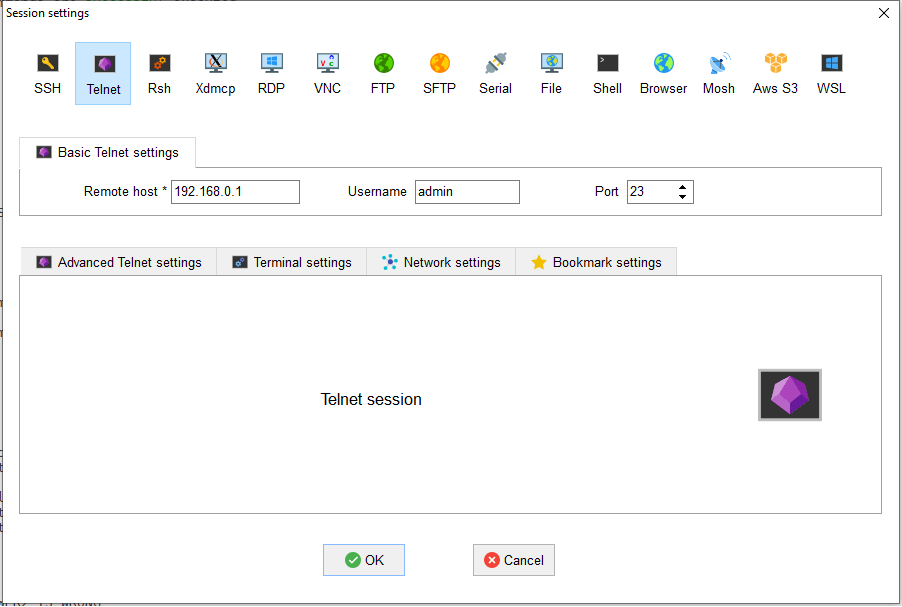
3. を開きます MobaXterm ソフトウェアで、ログインモードとして次を選択します Telnet. リモートホストに192.168.0.1を、Portフィールドに23を入力します。アカウントコードは admin/admin.
SSH (Secure Shell) 経由でスイッチにログインする
1. デフォルト管理VLANのIPアドレスを確認します。
Switch#show ip interface vlan 1
VLAN1 is up, line protocol is up
Vrf idは0にバインド済み、ハードウェアvrfをサポート
インターネットアドレスは192.168.0.1/16です
ブロードキャストアドレスは192.168.255.255です
MTUは1500 bytesです
ヘルパーアドレスが設定されていません
ダイレクトブロードキャスト転送は無効です
参加済みのマルチキャスト予約グループ: 224.0.0.9 224.0.0.6 224.0.0.5
224.0.0.2 224.0.0.1
送信アクセスリストが設定されていません
受信アクセスリストが設定されていません
IPフォワーディングは常に送信されます
ICMPリダイレクトは常に送信されます
ICMP到達不能メッセージは常に送信されます
ICMPマスク応答は送信されません
2. SSHサービス機能を有効化。
Switch_config#ip sshd enable
Switch_config#ip sshd version 2
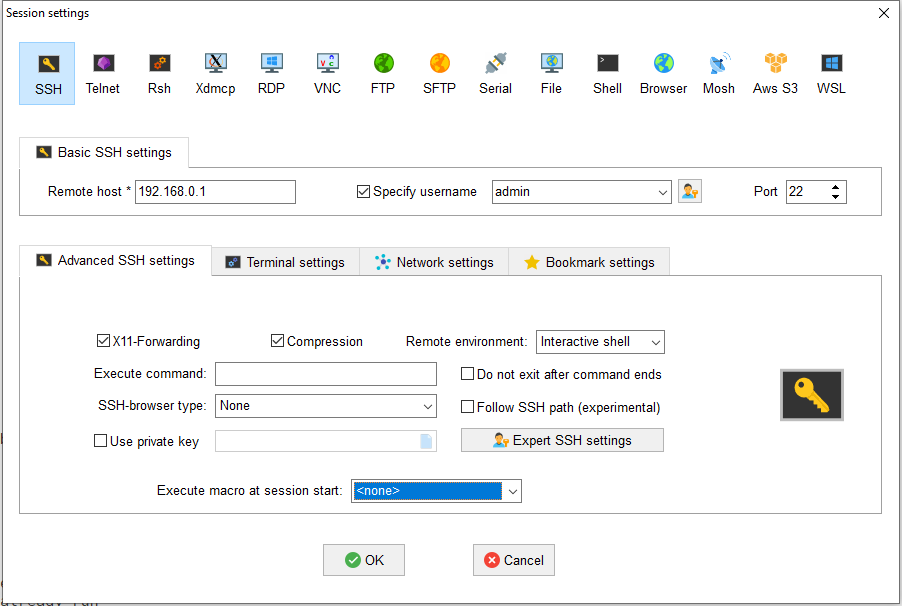
3. を開きます MobaXterm ソフトウェアで、ログインモードとしてSSHを選択します。リモートホストに192.168.0.1を入力し、Portフィールドに22を入力します。アカウントコードは admin/admin.
最後の言葉
この記事では、マネージドイーサネットネットワークスイッチにログインするための4つの方法を紹介します。QSFPTEKスイッチを導入するお客様は、上記の手順に従ってログインと設定を完了できます。ただし、具体的な方法やオプションは、スイッチのベンダーやモデルによって異なる場合があります。必ずベンダーに問い合わせるか、技術文書を参照してください。アンマネージドスイッチとマネージドスイッチのどちらを選ぶべきか迷っている場合は、こちらの動画を参考にしてください: マネージドスイッチとアンマネージドスイッチ:選び方は? - Youtube
ネットワークスイッチへのログイン方法についてサポートが必要な場合は、以下までお問い合わせください [email protected].


共有
