


ジャンボフレームとは?定義と設定ガイダンス
著者 Moore
日付 08/23/2024

ジャンボフレームとは何ですか?
ジャンボフレームとは、ペイロードサイズが標準の1,500バイトより大きいEthernetフレームを指します。ジャンボフレームは、Ethernet規格で定められた通常の最大伝送単位(MTU)よりもはるかに大きいものです。ジャンボフレームを使用するとネットワーク性能が向上する場合もありますが、逆に低下する場合もあります。
Ethernet規格(IEEE 802.3)では、通常の最大フレームサイズを1,518バイトまたは1,522バイトと定めています。これには、14バイトのルーティング情報、4バイトのチェックサム、1,500バイトのペイロード(すなわちMTU)が含まれます。ほとんどのデバイスは、データの送受信にこの規格をデフォルトで使用します。
しかし、イーサネット標準がMTUを定めて以来、ネットワーク速度と処理能力は大幅に向上しました。現在では、 Gigabit Ethernetスイッチ が標準となっており、10ギガビット、40ギガビット、さらには100ギガビットのネットワークスイッチも、特定の専門用途でより一般的になりつつあります。これらの高速ネットワークでは、ジャンボフレームと呼ばれる大きなパケットを送信するようにデバイスを設定することで、さらに優れたパフォーマンスを得ることができます。
最も一般的なジャンボフレームのMTU上限は9,000バイトです。厳格な標準はありませんが、Gigabit Ethernetの開発過程で9,000バイトが標準となり、ほとんどの機器ベンダーや組織に採用されました。最新のEthernetデバイスのほとんどは、9,000バイトのジャンボフレームを容易にサポートできます。
ペイロードサイズが9,000 bytesを超える場合、スーパージャンボフレームとなります。最大ペイロードは65,535 bytesまで可能ですが、ほとんど使用されません。IPv6はジャンボペイロードまたはジャンボフレームオプションをサポートしており、最大4GBのペイロードが可能です。
スモールジャンボフレームと呼ばれる種類のデータフレームもあります。これは標準の1,522バイトより大きく、通常は最大1,600バイトです。スモールジャンボフレームは、追加のヘッダー情報を必要とするネットワークルーティングやカプセル化技術でよく使用されます。その一例がMulti-Protocol Label Switching (MPLS)で、各フレームに4バイトのラベル情報を追加するため、パケットは標準のフレームサイズよりわずかに大きくなります。これにより、パケットの断片化を回避できます。
ネットワークにおけるジャンボフレームの重要性
大量のデータを伝送する必要があるネットワークにおいて、ジャンボフレームは状況を一変させる画期的な技術です。一般的に、ビデオおよびオーディオストリーミング、データバックアップ、クラウドコンピューティングのアプリケーションに適用できます。
ジャンボフレームを使用すると、ネットワーク管理者はネットワーク効率を向上させ、輻輳を軽減できるため、パフォーマンスの向上とデータ転送の高速化につながります。さらに、ジャンボフレームはパケット再送の回数を最小限に抑えるため、遅延が減少し、ユーザーエクスペリエンスが向上します。
要するに、ジャンボフレームは今日のネットワーク環境において重要な要素です。組織がデジタル時代の高速化要求に対応し、ネットワーク全体のパフォーマンスを向上させるのに役立ちます。
標準MTUとジャンボフレーミングの比較
Ethernetでは、標準の最大伝送単位(MTU)サイズである1500バイトによって、単一フレームで送信できるデータ量の上限が設定されます。フレームサイズが大きいほど、一度により多くのデータを送信でき、データの断片化と再構成に伴うオーバーヘッドを削減できます。
ジャンボフレームの利点
ネットワークでジャンボフレームを使用することには、多くのメリットがあります。ネットワーク効率が向上し、パフォーマンスが改善され、オーバーヘッドが削減されます。一度により多くのデータを送信することで、ネットワークハードウェアが処理する必要のある断片化や再構成が減り、ハードウェアへの負担が軽減されます。これにより、ネットワーク処理が高速化し、データ転送が加速され、遅延が短縮されます。さらに、ジャンボフレームはネットワークへの負荷を軽減し、他のタスクにより多くの帯域幅を確保できるようにすることで、ネットワーク全体の安定性を高めます。
ジャンボフレームを使用するタイミングは?
ジャンボフレームを使用する場合は、ネットワークに求められる機能を考慮する必要があります。ジャンボフレームは通常、データセンター、クラウドコンピューティング環境、その他の高性能ネットワークアプリケーションなど、大容量の帯域幅、低遅延、高スループットが必要な場所で使用されます。
ネットワークトポロジーに関する考慮事項
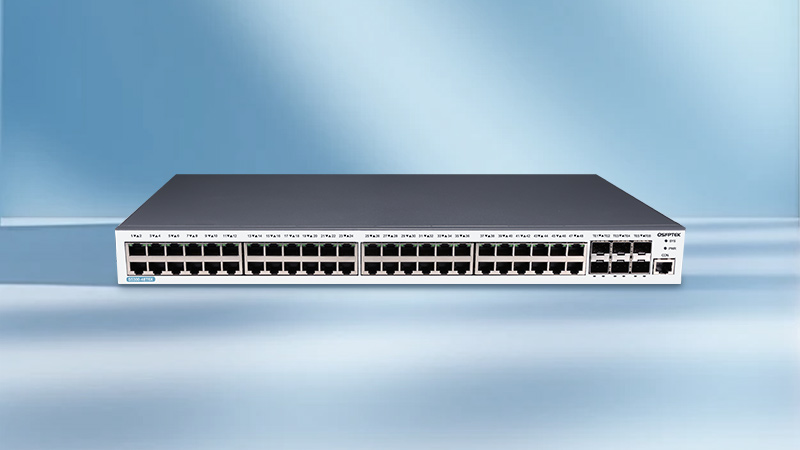
ネットワークの構成方法も、ジャンボフレームを使用するかどうかを決定するうえで重要な要素です。これらのフレームは、専用のネットワークに最適です スイッチ これは、MTUサイズが制限されたルーターとの互換性が必要になる場合があるためです。ネットワーク上に複数のスイッチやその他のネットワーク機器がある場合、最高のパフォーマンスを得るには、それらすべてがジャンボフレームをサポートしていることを確認する必要があります。
Hardwareの制限
ジャンボフレームを使用するかどうかを決める際に考慮すべきもう1つの点は、ハードウェアに互換性があるかどうかです。注意点として、すべてのネットワークアダプターやスイッチがジャンボフレームをサポートしているわけではありません。そのため、変更を加える前に、ハードウェアの互換性を確認することを常にお勧めします。一部の古いデバイスはより大きなフレームを処理できない可能性があり、パフォーマンスの低下やパケット損失につながることもあります。
要約すると、ジャンボフレームの使用を検討している場合は、ネットワークに必要なもの、その構成、使用しているハードウェアについて考慮することが重要です。これらすべての要素を比較検討することで、ジャンボフレームを使用すべきかどうかについて、十分な情報に基づいた判断を下すことができます。
ジャンボフレームの使用方法
ジャンボフレームを設定する前に、ネットワークと正しいコマンド手順を理解しておくことが不可欠です。以下に、ジャンボフレームを設定するための手順を段階的に示します。
1. ネットワークデバイスがジャンボフレームをサポートしていることを確認します。
設定を開始する前に、ネットワークデバイスがジャンボフレームをサポートしていることを確認してください。この情報は、デバイスメーカーのドキュメントまたはベンダーのウェブサイトで確認できます。
2. 最適な MTU サイズを見つける
ジャンボフレームのMTUは、標準の1500 bytesよりも大きくなります。ネットワークに最適なMTUサイズを見つけるには、その用途、構成方法、使用しているハードウェアを考慮する必要があります。
3. デバイスのコマンドラインインターフェイス(CLI)への接続
ジャンボフレームを稼働させるには、まずコンソールケーブル、Telnet、またはSSHを介してデバイスのCLIインターフェースに接続する必要があります。
4. インターフェースでのジャンボフレームの設定
ジャンボフレームを設定するコマンドは、デバイスによって異なります。たとえば、Ciscoスイッチを使用している場合、次のコマンドを使用してインターフェースのジャンボフレームサイズを設定できます。
switch(config)#interface <interface-name>
switch(config-if)#mtu <jumbo-frame-size>
switch(config-if)#end
5. ジャンボフレーム設定の確認:
ネットワークデバイスでジャンボフレームを設定した後は、すべてが正しく設定されていることを確認することをお勧めします。Ciscoスイッチを使用している場合は、このコマンドを使用してインターフェイスのMTUサイズを確認し、設定が有効になっていることを確認できます:
switch#show interfaces <interface-name> | include MTU
このコマンドは、指定したインターフェースのMTUサイズを表示し、設定が正しいことを確認するのに役立ちます。ジャンボフレームの設定は、ネットワークパフォーマンスの向上に不可欠ですが、実装する前にハードウェアとソフトウェアの要件を理解しておく必要があります。
オペレーティングシステムでのMTUサイズの設定
オペレーティングシステムでMTUサイズが正しく設定されていること、およびネットワークデバイスでジャンボフレームが設定されていることを確認することも不可欠です。これは通常、オペレーティングシステムのネットワーク設定から行えますが、カスタムMTUサイズを手動で指定する必要がある場合もあります。ジャンボフレームが正しく処理されるようにするには、データを送受信するすべてのシステムで一貫したMTUサイズを設定することが非常に重要です。
オペレーティングシステムのMTUサイズを設定する前に、ネットワークトポロジ、ハードウェアの互換性、およびパフォーマンス要件を考慮する必要があります。ネットワーク上のすべてのデバイスがジャンボフレームをサポートしている場合、オペレーティングシステムでMTUサイズを設定できます。
設定方法は、使用しているオペレーティングシステムによって異なります。
以下のセクションでは、一般的に使用されているシステムでMTUサイズを設定する方法について説明します:
Windows:
1. 管理者権限でコマンドプロンプトを開きます。
2. 次のコマンドを入力します: “netsh interface ipv4 show subinterface” すべてのネットワークインターフェースの詳細情報が表示されます。
3. MTUサイズを調整するインターフェースを決定し、そのインデックスをメモします。
4. MTUサイズを変更するには、次のコマンドを使用します: “netsh interface ipv4 set subinterface [index] mtu=xxxx store=persistent”。
5. [index] をインターフェースのインデックスに、xxxx を目的の MTU サイズに置き換えます。
Linux:
1. ターミナルウィンドウを開きます。
2. MTUサイズを変更するネットワークインターフェースの名前を確認します。
3. MTUサイズを調整するには、次のコマンドを入力します:“sudo ifconfig [interface] mtu xxxx”。
4. [interface]を実際のネットワークインターフェイス名に、xxxxを希望するMTUサイズに置き換えます。
5. 変更を永続化するには、次のコマンドを入力します: “sudo nano /etc/network/interfaces”。
6. 該当するインターフェースの設定行に、次の内容を追加します:“mtu xxxx”。
7. xxxx を希望する MTU サイズに置き換えます。
8. 保存して終了します。
9. 次のコマンドでネットワークサービスを再起動します: “sudo service network-manager restart”
ジャンボフレームを最大限に活用するには、ネットワーク上のすべてのデバイスでMTUサイズが同じであることを確認する必要があります。設定に不整合があると、接続の切断やパケット損失が発生する可能性があります。そのため、本番環境に設定を適用する前に、すべてを十分にテストすることが不可欠です。
ジャンボフレーム設定をテストする方法
ネットワークデバイスでジャンボフレームを設定し、オペレーティングシステムでMTUサイズを設定したら、すべてが想定どおりに動作することを確認するために、全体を徹底的にテストすることが不可欠です。pingやtracerouteなどのネットワーク診断ツールを使用して、ジャンボフレームが正しく処理および送信されていることを確認できます。ネットワークパフォーマンス監視ツールは、ジャンボフレームがネットワークパフォーマンスにどのような影響を与えるかを確認し、問題や制限を特定するのにも役立ちます。
ジャンボフレーム構成をテストする際には、留意すべき重要なポイントがいくつかあります:
すべてのデバイスとオペレーティングシステムがジャンボフレームを処理できることを確認してください。これにより、ネットワーク全体でフレームを正しく処理できるようになります。
各ネットワークデバイスとオペレーティングシステムで正しいMTUサイズが設定されていることを確認してください。これはネットワーク設定から行えます。
MTUサイズを設定したら、ジャンボフレームがすべて正常に動作していることを確認するために、いくつかのテストを実行することをお勧めします。Wiresharkのような解析ツールを使用してネットワークトラフィックを調べ、ネットワーク経由で送信されたフレームのサイズを確認してください。
もう一つのテスト方法は、ネットワーク上の2台の機器間で大容量ファイルを転送し、所要時間を確認することです。正しく設定されていれば、ジャンボフレームを使用した転送は、標準のMTUサイズを使用した転送よりも高速になるはずです。
正常に動作していることを確認するため、ネットワークを監視し、ジャンボフレームの設定を定期的にテストすることをお勧めします。テスト中に問題が発生した場合は、MTUサイズまたはその他のネットワーク設定を調整する必要があります。
結論
ジャンボフレームは、ネットワークのデータ転送を改善し、ネットワークのオーバーヘッドを削減するのに役立ちます。この記事では、ネットワーク用にジャンボフレームを構成する際に役立つ情報を提供します。この記事を読んだ後、ジャンボフレームがご使用のネットワークに適しているかどうかを検討し、LANでの使用に適しているかどうかを確認する必要があります。


共有
