


4 Kaedah untuk Mengurus Suis Rangkaian Anda (persediaan suis Internet)
Pengarang Aiyden
Tarikh 08/16/2023

Suis tidak terurus dan suis internet terurus ialah dua kategori suis rangkaian. Yang pertama ialah suis jenis plug-and-play yang mudah, yang tidak memproses data secara langsung dan tidak memerlukan konfigurasi. Walau bagaimanapun, suis terurus mempunyai ciri yang banyak dan bergantung pada konfigurasi oleh profesional IT. Langkah pertama ialah log masuk ke suis terurus. Artikel ini akan memperkenalkan empat kaedah paling biasa untuk log masuk ke suis rangkaian: port Console, WEB, SSH dan Telnet.
Pengenalan Kaedah Log Masuk Suis Rangkaian
The Port Konsol (CON) terletak pada panel hadapan suis. Ia mematuhi piawaian RS-232 untuk komunikasi bersiri data. Log masuk ke suis rangkaian melalui port konsol ialah mod log masuk yang paling asas. Apabila log masuk ke suis buat kali pertama atau melaksanakan kaedah log masuk lain, pengelogan melalui port konsol ialah prasyarat.

Antara Muka Berasaskan Web merupakan antara muka pengurusan berasaskan web yang membolehkan pengguna berinteraksi dengan perisian yang berjalan pada pelayan menggunakan pelayar web. Ia menyediakan penyelesaian mudah untuk mengkonfigurasi dan mengurus suis melalui antara muka pengguna grafik (GUI). HTTP dan HTTPS ialah dua protokol untuk memindahkan data antara pelayar Web dan laman web. HTTPS yang menggunakan data yang disulitkan ialah kaedah komunikasi selamat melalui HTTP.
Telnet dan SSH ialah dua pendekatan yang menyediakan akses jauh kepada terminal maya. Telnet (Teletype Network) ialah protokol TCP/IP piawai untuk perkhidmatan terminal maya, yang menggunakan port 23 secara lalai. Ia mempunyai risiko keselamatan dalam capaian jauh kerana menggunakan teks biasa untuk memindahkan data. Oleh itu, Telnet disyorkan untuk digunakan dalam rangkaian kawasan setempat yang mempunyai risiko serangan keselamatan lebih rendah.
SSH (Secure Shell) ialah protokol rangkaian kriptografi untuk komunikasi data melalui rangkaian yang mempunyai potensi serangan siber yang tinggi. SSH menyulitkan data yang dipindahkan antara pelayan dan klien, sebagai pengganti yang lebih maju untuk protokol akses jauh terdahulu yang terdedah kepada serangan keselamatan seperti Telnet. SSH ialah pilihan yang lebih baik untuk akses jauh yang boleh dipercayai dalam rangkaian yang berpotensi tidak selamat, seperti rangkaian awam.
Kaedah log masuk yang tepat mungkin berbeza mengikut vendor suis dan model. Suis siri QSFPTEK S5300 dan S7300 menyokong empat kaedah log masuk di atas. Kami akan mengambil suis S5300 sebagai contoh untuk memberikan panduan langkah demi langkah.
Log Masuk ke Suis melalui Port Konsol
1. Sediakan kabel konsol untuk menyambungkan suis kepada komputer. Masukkan penyambung RJ45 kabel konsol ke dalam port konsol pada suis. Sambungkan penyambung D89 betina di hujung satu lagi kabel konsol kepada port bersiri pada hos komputer. (Nota: Jika anda menggunakan komputer riba atau PC tanpa port bersiri, anda memerlukan kabel penukar RS232 D89 kepada USB)
2. Hidupkan komputer dan pasang perisian emulasi terminal, seperti SecureCRT, PuTTY, MobaXterm, dsb..
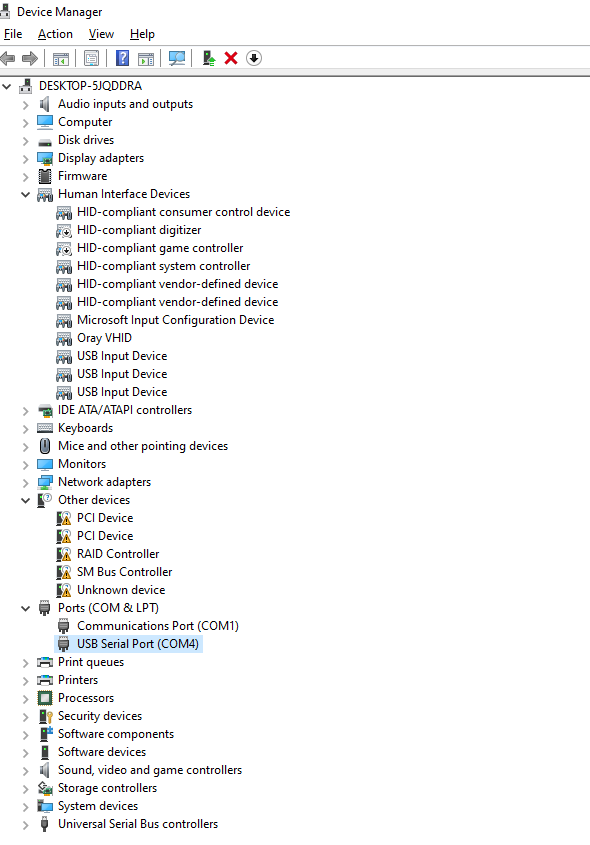
3. Tekan butang Window+R dan masukkan “devmgmt.msc” untuk membuka pengurus peranti. Dalam antara muka timbul, klik port (COM dan LPT) untuk melihat port konsol PC, dan kita mendapat “com4” untuk sambungan USB ke komputer riba.
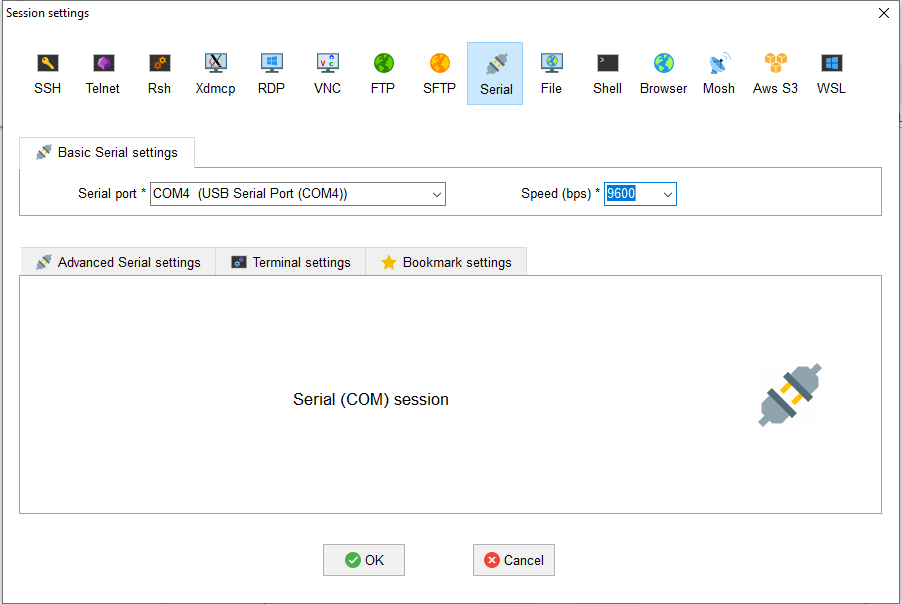
4. Hidupkan suis rangkaian dan buka perisian emulasi terminal yang dipasang dalam langkah 2. Pilih mod log masuk bersiri dan konfigurasikan parameter perisian emulasi terminal seperti berikut: Port Bersiri - COM4, Kelajuan - 9600.
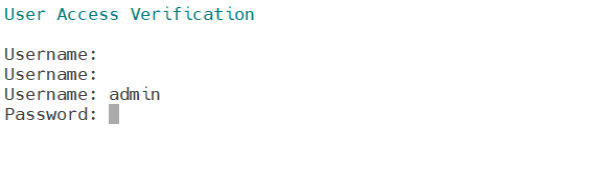
5. Tekan butang OK, kemudian dalam antara muka pop timbul masukkan nama pengguna dan kata laluan lalai (admin/admin) untuk log masuk ke suis.
Log masuk ke Suis melalui Antara Muka Berasaskan Web (HTTP/HTTPS)
1. Semak alamat IP VLAN pengurusan lalai.
Switch#show ip interface vlan 1
VLAN1 aktif, protokol talian aktif
id Vrf terikat pada 0, perkakasan vrf disokong
Alamat Internet ialah 192.168.0.1/16
Alamat siaran ialah 192.168.255.255
MTU ialah 1500 bait
Alamat pembantu tidak ditetapkan
Penghantaran siaran terarah dinyahdayakan
Kumpulan terpelihara multicast yang disertai: 224.0.0.9 224.0.0.6 224.0.0.5
224.0.0.2 224.0.0.1
Senarai akses keluar tidak ditetapkan
Senarai akses masuk tidak ditetapkan
Pemajuan IP sentiasa dihantar
Pengalihan ICMP sentiasa dihantar
Mesej ICMP tidak boleh dicapai sentiasa dihantar
Balasan topeng ICMP tidak pernah dihantar
2. Fungsi perkhidmatan HTTP didayakan.
Switch_config#ip http server
3. Pastikan komputer berada dalam segmen rangkaian yang sama dengan suis rangkaian: Tetapkan alamat IP PC kepada 192.168.0.x (di mana "x" ialah sebarang nombor dari 2 hingga 254) dan topeng subnet kepada 255.255.255.0. , kemudian tekan butang OK.

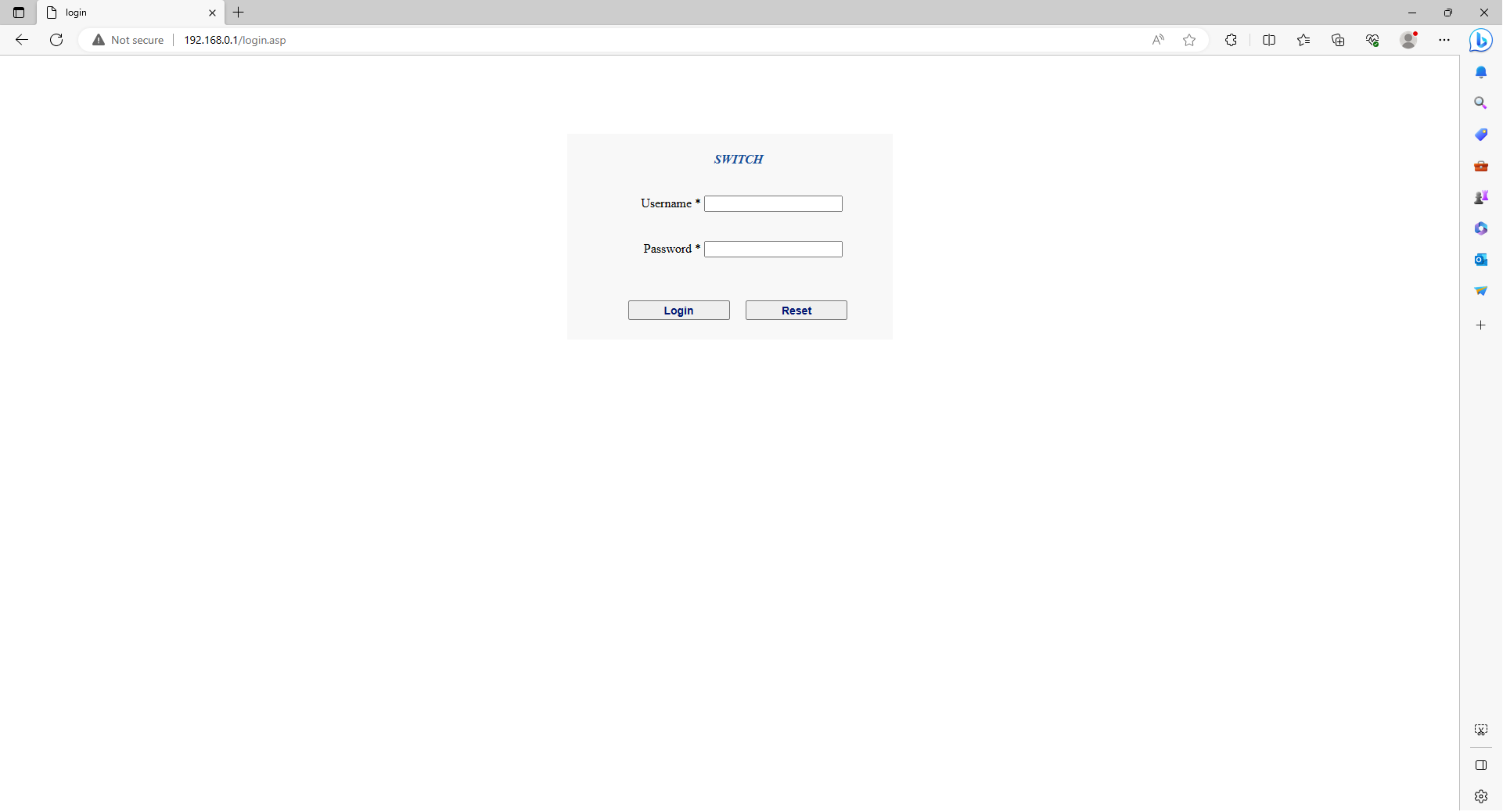
4. Buka pelayar dan taip http://192.168.0.1 dalam bar alamat. Masukkan nama pengguna dan kata laluan lalai (admin/admin), kemudian klik sign-in untuk mengakses halaman konfigurasi berasaskan web.
Log masuk ke Suis melalui Telnet
1. Semak alamat IP VLAN pengurusan lalai.
Switch#show ip interface vlan 1
VLAN1 aktif, protokol talian aktif
id Vrf terikat pada 0, perkakasan vrf disokong
Alamat Internet ialah 192.168.0.1/16
Alamat siaran ialah 192.168.255.255
MTU ialah 1500 bait
Alamat pembantu tidak ditetapkan
Penghantaran siaran terarah dinyahdayakan
Kumpulan terpelihara multicast yang disertai: 224.0.0.9 224.0.0.6 224.0.0.5
224.0.0.2 224.0.0.1
Senarai akses keluar tidak ditetapkan
Senarai akses masuk tidak ditetapkan
Pemajuan IP sentiasa dihantar
Pengalihan ICMP sentiasa dihantar
Mesej ICMP tidak boleh dicapai sentiasa dihantar
Balasan topeng ICMP tidak pernah dihantar
2. Fungsi perkhidmatan Telnet didayakan.
Switch_config#ip telnet enable
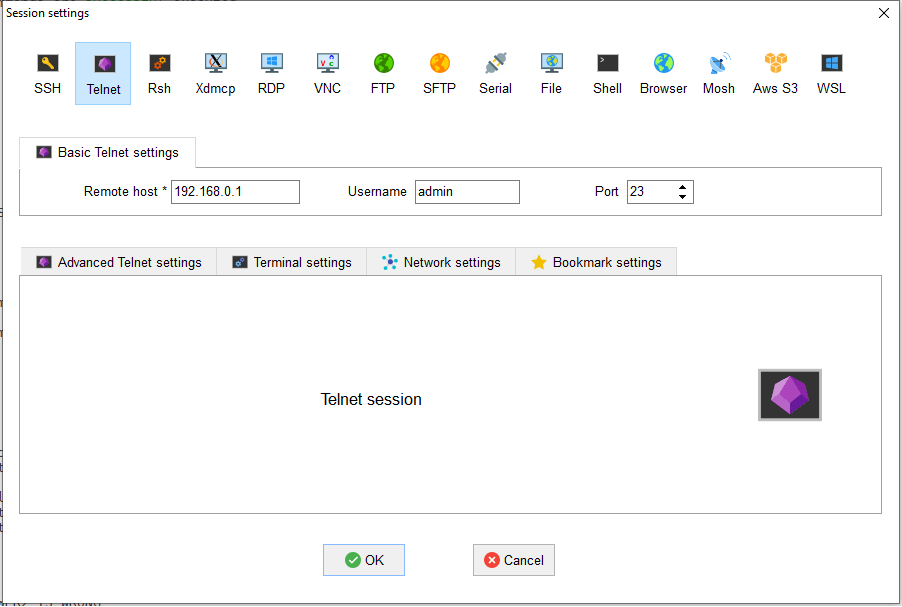
3. Buka MobaXterm perisian, dan pilih mod log masuk sebagai Telnet. Isikan 192.168.0.1 dalam hos jauh dan 23 dalam medan Port. Kod akaun ialah admin/admin.
Log masuk ke Switch melalui SSH (Secure Shell)
1. Semak alamat IP VLAN pengurusan lalai.
Switch#show ip interface vlan 1
VLAN1 aktif, protokol talian aktif
id Vrf terikat pada 0, perkakasan vrf disokong
Alamat Internet ialah 192.168.0.1/16
Alamat siaran ialah 192.168.255.255
MTU ialah 1500 bait
Alamat pembantu tidak ditetapkan
Penghantaran siaran terarah dinyahdayakan
Kumpulan terpelihara multicast yang disertai: 224.0.0.9 224.0.0.6 224.0.0.5
224.0.0.2 224.0.0.1
Senarai akses keluar tidak ditetapkan
Senarai akses masuk tidak ditetapkan
Pemajuan IP sentiasa dihantar
Pengalihan ICMP sentiasa dihantar
Mesej ICMP tidak boleh dicapai sentiasa dihantar
Balasan topeng ICMP tidak pernah dihantar
2. Fungsi perkhidmatan SSH didayakan.
Switch_config#ip sshd enable
Switch_config#ip sshd version 2
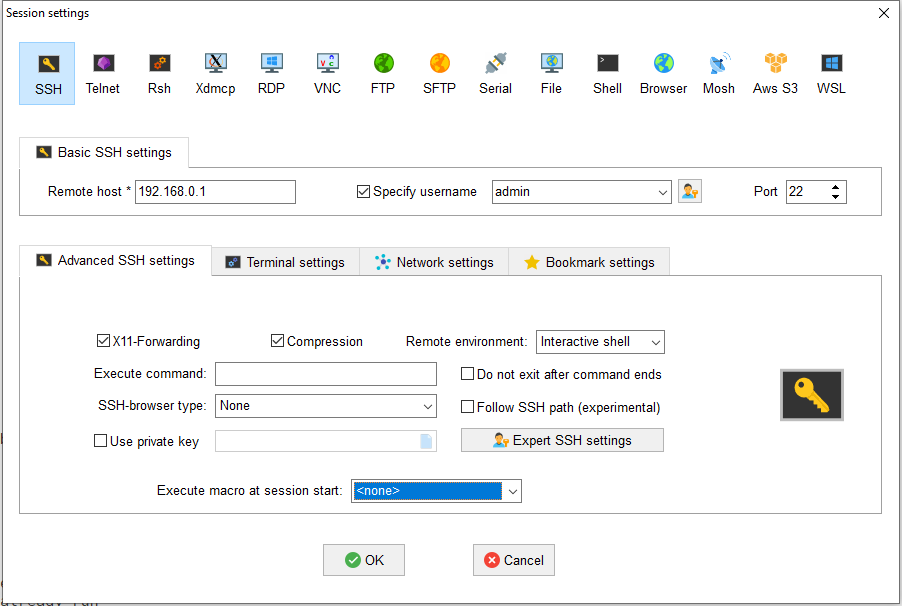
3. Buka MobaXterm perisian, dan pilih mod log masuk sebagai SSH. Isikan 192.168.0.1 dalam hos jauh dan 22 dalam medan Port. Kod akaun ialah admin/admin.
Kata Penutup
Artikel ini menyediakan 4 pendekatan untuk log masuk ke suis rangkaian Ethernet terurus. Pelanggan yang menggunakan suis QSFPTEK boleh mengikuti langkah-langkah di atas untuk melengkapkan proses log masuk dan konfigurasi. Walau bagaimanapun, kaedah atau pilihan khusus mungkin berbeza mengikut vendor dan model suis. Pastikan anda merujuk vendor atau menyemak dokumen teknikal sebagai rujukan. Jika anda ragu-ragu untuk memilih suis tidak terurus atau suis terurus, anda boleh merujuk video ini: Suis Terurus berbanding Suis Tidak Terurus: Bagaimana untuk Memilih? - Youtube
Jika anda memerlukan bantuan tentang cara untuk log masuk ke suis rangkaian, sila hubungi [email protected].


Kongsi
