


4 метода управления сетевыми коммутаторами (настройка интернет-коммутатора)
Автор Aiyden
Дата 08/16/2023

Некоммутируемые коммутаторы и управляемые интернет-коммутаторы — это две категории сетевых коммутаторов. Первые представляют собой коммутаторы типа «подключи и работай», которые не обрабатывают данные напрямую и не требуют настройки. Однако управляемые коммутаторы обладают широким набором функций, работа которых зависит от настройки IT-специалистом. Первый шаг — войти в управляемый коммутатор. В статье будут представлены четыре наиболее распространённых способа входа в сетевой коммутатор: консольный порт, WEB, SSH и Telnet.
Введение в способы входа в сетевой коммутатор
Этот Консольный порт (CON) находится на передней панели коммутатора. Он соответствует стандарту RS-232 для последовательной передачи данных. Вход в сетевой коммутатор через консольный порт является самым базовым режимом входа. При первом входе в коммутатор или использовании других способов входа подключение через консольный порт является обязательным условием.

Веб-интерфейс представляет собой веб-интерфейс управления, который позволяет пользователям взаимодействовать с программным обеспечением, работающим на сервере, с помощью веб-браузера. Он предоставляет удобное решение для настройки и управления коммутатором через графический пользовательский интерфейс (GUI). HTTP и HTTPS — это два протокола передачи данных между веб-браузерами и веб-сайтом. HTTPS, использующий шифрование данных, является безопасным способом связи поверх HTTP.
Telnet и SSH — это два подхода, обеспечивающих удалённый доступ к виртуальным терминалам. Telnet (сеть телетайпов) является стандартизированным протоколом TCP/IP для службы виртуального терминала, который по умолчанию использует порт 23. Он создает риски безопасности при удаленном доступе, поскольку использует открытый текст для передачи данных. Поэтому Telnet рекомендуется использовать в локальной сети, где риск атак на безопасность ниже.
SSH (Secure Shell) Это криптографический сетевой протокол для передачи данных по сети с высоким потенциалом кибератак. SSH шифрует данные, передаваемые между сервером и клиентом, и является более совершенной заменой предыдущего протокола удаленного доступа Telnet, уязвимого для атак, связанных с безопасностью. SSH является лучшим выбором для надежного удаленного доступа в потенциально небезопасных сетях, таких как общедоступная сеть.
Точный способ входа может различаться в зависимости от производителя и модели коммутатора. Коммутаторы серий QSFPTEK S5300 и S7300 поддерживают четыре описанных выше способа входа. В качестве примера мы рассмотрим коммутатор S5300 и предоставим пошаговое руководство.
Вход в коммутатор через консольный порт
1. Подготовьте консольный кабель для подключения коммутатора к компьютеру. Вставьте разъем RJ45 консольного кабеля в консольный порт коммутатора. Подключите разъем D89 female на другом конце консольного кабеля к последовательному порту компьютера. (Примечание: если вы используете ноутбук или ПК без последовательного порта, вам потребуется кабель-переходник RS232 D89 to USB)
2. Включите компьютер и установите программное обеспечение для эмуляции терминала, например SecureCRT, PuTTY, MobaXterm и т. д..
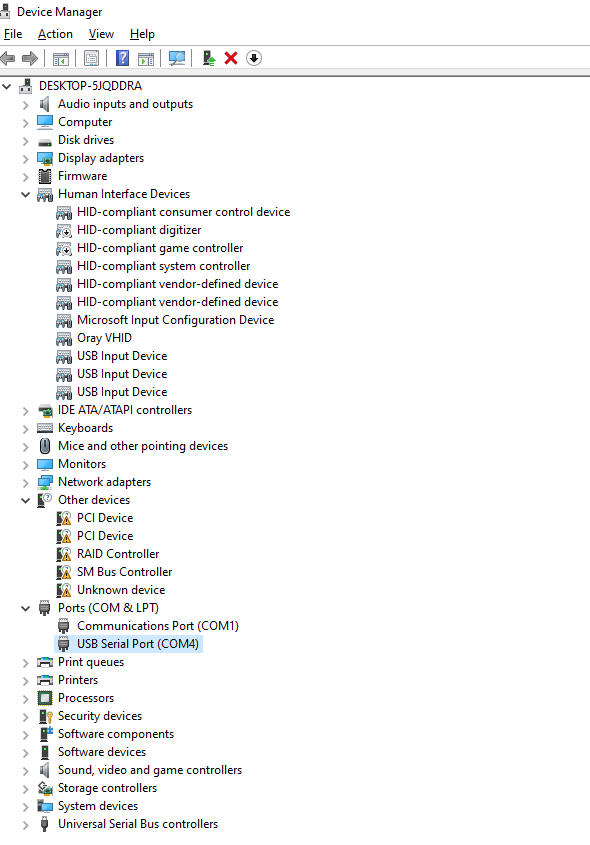
3. Нажмите сочетание клавиш Window+R и введите “devmgmt.msc”, чтобы открыть диспетчер устройств. Во всплывающем интерфейсе нажмите «порт (COM и LPT)», чтобы увидеть консольный порт ПК, и для USB-подключения к ноутбуку мы получаем «com4».
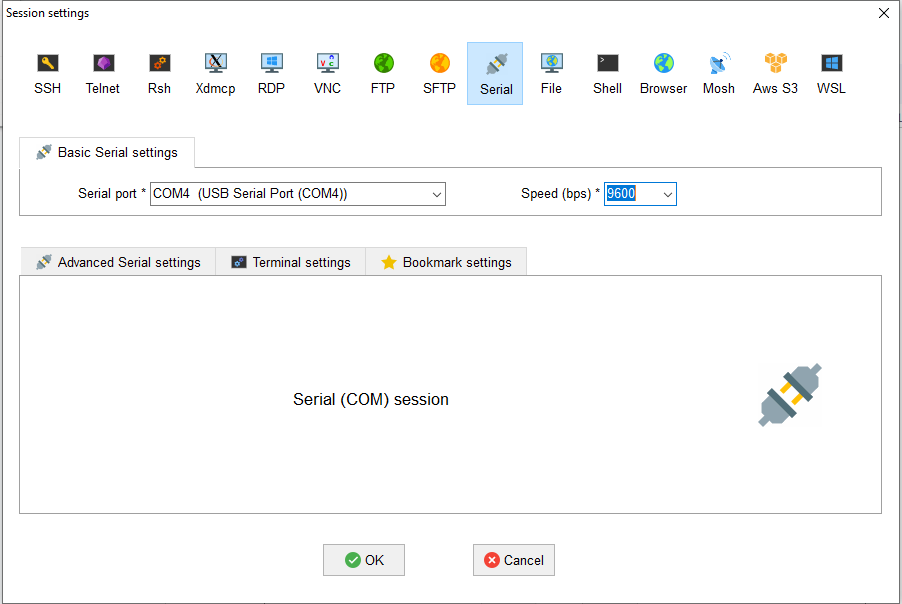
4. Включите сетевой коммутатор и откройте программу эмуляции терминала, установленную на шаге 2. Выберите режим входа через последовательный порт и настройте параметры программы эмуляции терминала следующим образом: последовательный порт — COM4, скорость — 9600.
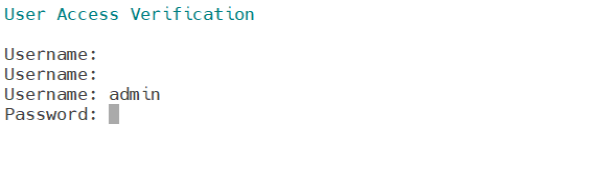
5. Нажмите кнопку OK, затем во всплывающем интерфейсе введите имя пользователя и пароль по умолчанию (admin/admin), чтобы войти в коммутатор.
Вход в коммутатор через веб-интерфейс (HTTP/HTTPS)
1. Проверьте IP-адрес VLAN управления по умолчанию.
Switch#show ip interface vlan 1
VLAN1 включен, протокол линии включен
Идентификатор Vrf привязан к 0, аппаратный Vrf поддерживается
Интернет-адрес: 192.168.0.1/16
Широковещательный адрес — 192.168.255.255
MTU составляет 1500 байт
Адрес вспомогательного устройства не задан
Перенаправление направленных широковещательных пакетов отключено
Присоединенные зарезервированные группы многоадресной рассылки: 224.0.0.9 224.0.0.6 224.0.0.5
224.0.0.2 224.0.0.1
Список исходящего доступа не задан
Список входного доступа не задан
IP-переадресация всегда отправляется
Перенаправления ICMP всегда отправляются
Сообщения ICMP о недоступности отправляются всегда
Ответы на запросы маски ICMP никогда не отправляются
2. Включенная функция HTTP-сервиса.
Switch_config#ip http server
3. Убедитесь, что компьютер находится в том же сетевом сегменте, что и сетевой коммутатор: установите для IP-адреса ПК значение 192.168.0.x (где "x" — любое число от 2 до 254), а для маски подсети — значение 255.255.255.0. , затем нажмите кнопку OK.

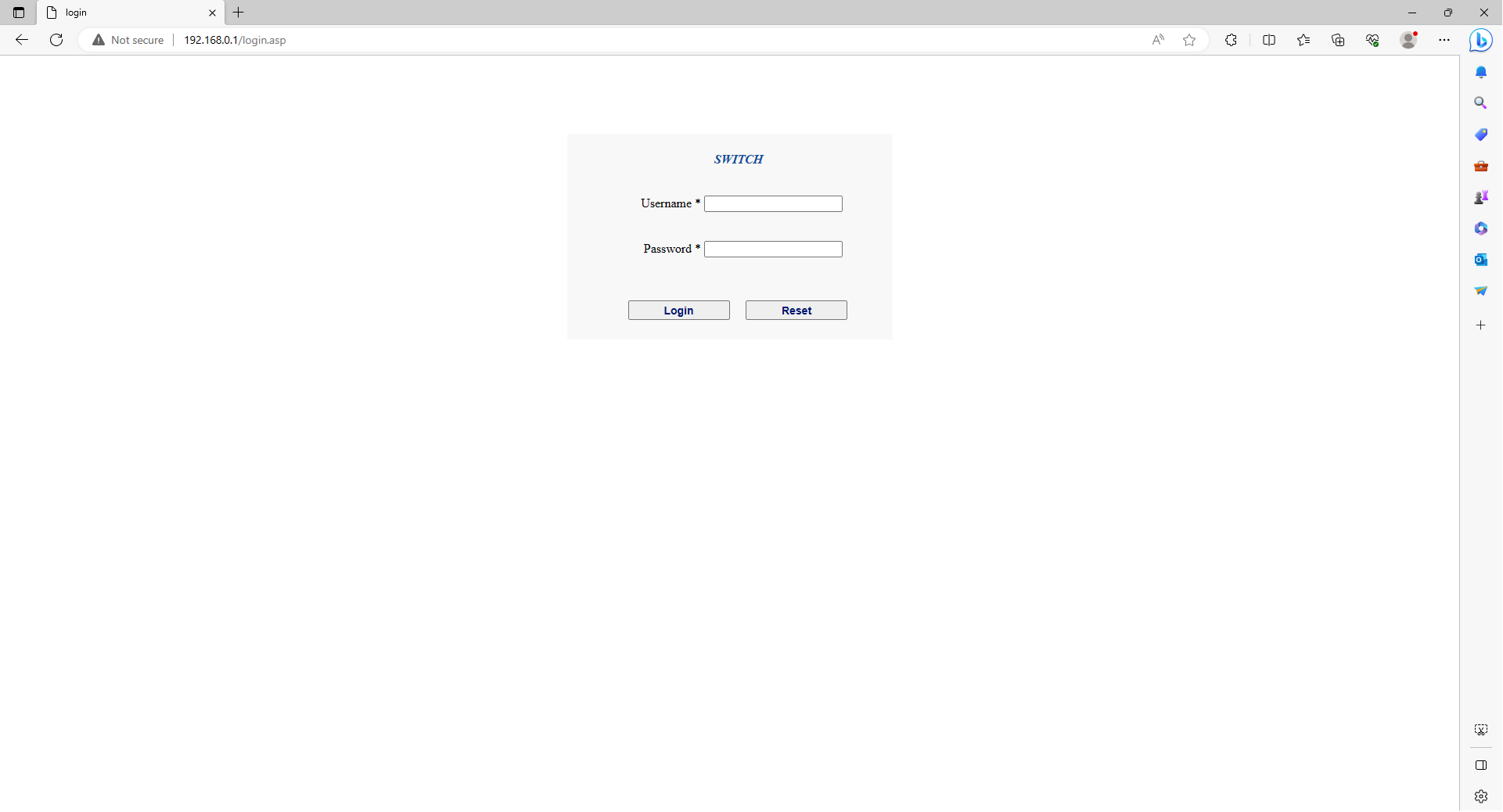
4. Откройте браузер и введите http://192.168.0.1 в адресную строку. Введите имя пользователя и пароль по умолчанию (admin/admin) и нажмите «Войти», чтобы получить доступ к веб-странице конфигурации.
Вход на коммутатор через Telnet
1. Проверьте IP-адрес VLAN управления по умолчанию.
Switch#show ip interface vlan 1
VLAN1 включен, протокол линии включен
Идентификатор Vrf привязан к 0, аппаратный Vrf поддерживается
Интернет-адрес: 192.168.0.1/16
Широковещательный адрес — 192.168.255.255
MTU составляет 1500 байт
Адрес вспомогательного устройства не задан
Перенаправление направленных широковещательных пакетов отключено
Присоединенные зарезервированные группы многоадресной рассылки: 224.0.0.9 224.0.0.6 224.0.0.5
224.0.0.2 224.0.0.1
Список исходящего доступа не задан
Список входного доступа не задан
IP-переадресация всегда отправляется
Перенаправления ICMP всегда отправляются
Сообщения ICMP о недоступности отправляются всегда
Ответы на запросы маски ICMP никогда не отправляются
2. Включена функция службы Telnet.
Switch_config#ip telnet enable
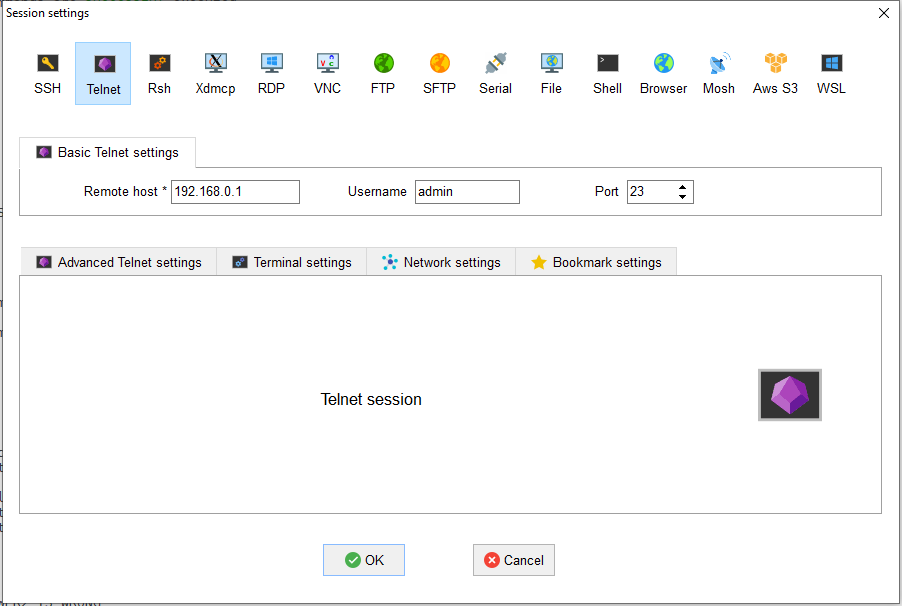
3. Откройте MobaXterm программное обеспечение и выбрать режим входа как Telnet. Введите 192.168.0.1 в поле удаленного хоста, а 23 — в поле Port. Код учетной записи: admin/admin.
Вход на коммутатор через SSH (Secure Shell)
1. Проверьте IP-адрес VLAN управления по умолчанию.
Switch#show ip interface vlan 1
VLAN1 включен, протокол линии включен
Идентификатор Vrf привязан к 0, аппаратный Vrf поддерживается
Интернет-адрес: 192.168.0.1/16
Широковещательный адрес — 192.168.255.255
MTU составляет 1500 байт
Адрес вспомогательного устройства не задан
Перенаправление направленных широковещательных пакетов отключено
Присоединенные зарезервированные группы многоадресной рассылки: 224.0.0.9 224.0.0.6 224.0.0.5
224.0.0.2 224.0.0.1
Список исходящего доступа не задан
Список входного доступа не задан
IP-переадресация всегда отправляется
Перенаправления ICMP всегда отправляются
Сообщения ICMP о недоступности отправляются всегда
Ответы на запросы маски ICMP никогда не отправляются
2. Включена функция службы SSH.
Switch_config#ip sshd enable
Switch_config#ip sshd version 2
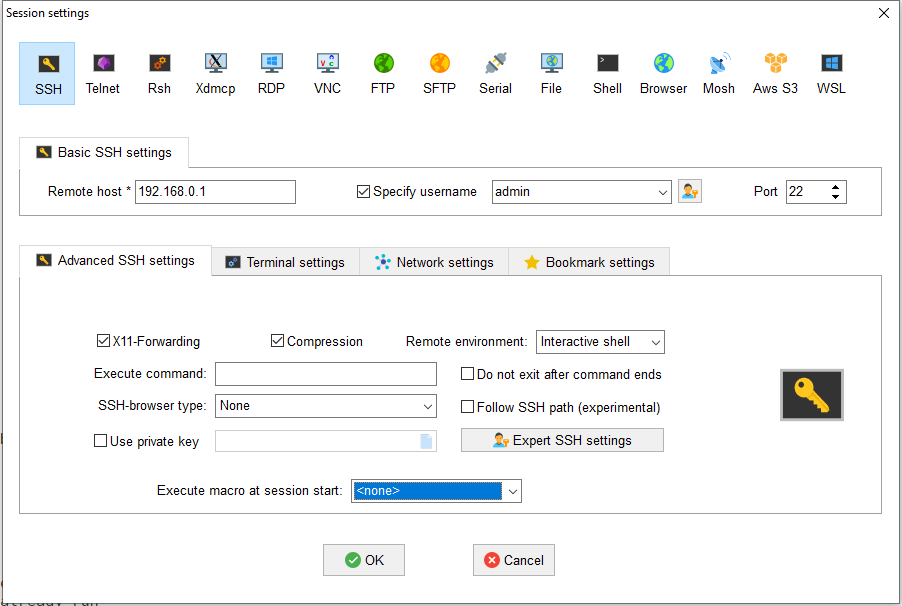
3. Откройте MobaXterm программное обеспечение и выберите режим входа SSH. В поле удаленного хоста введите 192.168.0.1, а в поле порта — 22. Код учетной записи: admin/admin.
Заключение
В этой статье представлены 4 способа входа в управляемый коммутатор Ethernet. Клиенты, развертывающие коммутаторы QSFPTEK, могут выполнить описанные выше шаги для входа в систему и настройки. Однако конкретный способ или доступные параметры могут различаться в зависимости от производителя и модели коммутатора. Обязательно проконсультируйтесь с производителем или обратитесь к технической документации. Если вы сомневаетесь, выбрать неуправляемый или управляемый коммутатор, ознакомьтесь с этим видео: Управляемый коммутатор или неуправляемый коммутатор: как выбрать? — YouTube
Если вам нужна помощь со входом в сетевой коммутатор, обратитесь [email protected].


Поделиться
