


4 Methoden zur Verwaltung Ihrer Netzwerk-Switches (Internet-Switch-Einrichtung)
Autor Aiyden
Datum 08/16/2023

Unmanaged Switches und Managed Internet Switches sind zwei Kategorien von Netzwerk-Switches. Erstere sind Plug-and-Play-Switches einfacher Art, die Daten nicht direkt verarbeiten und keine Konfiguration erfordern. Managed Switches verfügen jedoch über zahlreiche Funktionen, die auf der Konfiguration durch den IT-Experten basieren. Der erste Schritt besteht darin, sich beim Managed Switch anzumelden. Der Artikel stellt die vier gängigsten Methoden vor, um sich bei einem Netzwerk-Switch anzumelden: Console port, WEB, SSH und Telnet.
Einführung in die Anmeldemethode für Netzwerk-Switches
Die Konsolenport (CON) befindet sich auf der Frontblende des Switches. Es entspricht dem RS-232-Standard für die serielle Datenkommunikation. Die Anmeldung an einem Netzwerk-Switch über den Konsolenport ist die grundlegendste Anmeldemethode. Bei der erstmaligen Anmeldung an einem Switch oder bei der Implementierung anderer Anmeldemethoden ist die Anmeldung über den Konsolenport die Voraussetzung.

Webbasierte Schnittstelle ist eine webbasierte Verwaltungsoberfläche, die es Benutzern ermöglicht, über einen Webbrowser mit Software zu interagieren, die auf einem Server ausgeführt wird. Sie bietet eine einfache Lösung, um den Switch über eine grafische Benutzeroberfläche (GUI) zu konfigurieren und zu verwalten. HTTP und HTTPS sind zwei Protokolle zur Übertragung von Daten zwischen Webbrowsern und der Website. HTTPS mit verschlüsselten Daten ist eine sichere Kommunikationsmethode gegenüber HTTP.
Telnet und SSH sind zwei Ansätze, die Fernzugriff auf virtuelle Terminals ermöglichen. Telnet (Teletype Network) ist ein standardisiertes TCP/IP-Protokoll für virtuelle Terminaldienste, das standardmäßig Port 23 verwendet. Es birgt Sicherheitsrisiken beim Fernzugriff, da es Klartext zur Datenübertragung verwendet. Daher wird empfohlen, Telnet in lokalen Netzwerken einzusetzen, die ein geringeres Risiko von Sicherheitsangriffen aufweisen.
SSH (Secure Shell) ist ein kryptografisches Netzwerkprotokoll für die Datenkommunikation über ein Netzwerk mit hohem Cyberangriffspotenzial. SSH verschlüsselt die zwischen Server und Client übertragenen Daten und ist ein fortschrittlicherer Ersatz für das frühere Fernzugriffsprotokoll Telnet, das anfällig für Sicherheitsangriffe war. SSH ist eine bessere Wahl für zuverlässigen Fernzugriff in potenziell unsicheren Netzwerken, wie etwa dem öffentlichen Netzwerk.
Die genaue Anmeldemethode kann je nach Switch-Anbieter und Modell variieren. Switches der Serien QSFPTEK S5300 und S7300 unterstützen die oben genannten vier Anmeldemethoden. Wir nehmen den S5300-Switch als Beispiel, um Ihnen eine Schritt-für-Schritt-Anleitung zu geben.
Über den Konsolenport bei einem Switch anmelden
1. Bereiten Sie ein Konsolenkabel vor, um den Switch mit dem Computer zu verbinden. Stecken Sie den RJ45-Stecker des Konsolenkabels in den Konsolenport am Switch. Verbinden Sie die D89-Buchse am anderen Ende des Konsolenkabels mit dem seriellen Anschluss am Computerhost. (Hinweis: Wenn Sie einen Laptop oder PC ohne seriellen Anschluss verwenden, benötigen Sie ein RS232-D89-auf-USB-Konverterkabel)
2. Schalten Sie den Computer ein und installieren Sie Terminalemulationssoftware wie SecureCRT, PuTTY, MobaXterm usw..
3. Drücken Sie die Taste Window+R und geben Sie ein “devmgmt.msc”, um den Geräte-Manager zu öffnen. Klicken Sie in der Pop-up-Oberfläche auf Port (COM und LPT), um den PC-Konsolenport anzuzeigen, und wir erhalten “com4” für die USB-Verbindung zum Laptop.
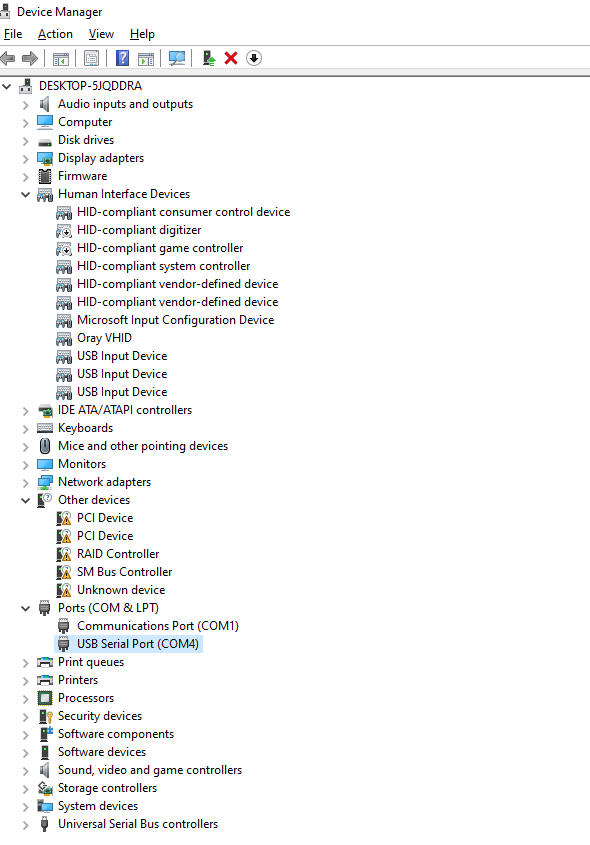
4. Schalten Sie den Netzwerk-Switch ein und öffnen Sie die in Schritt 2 installierte Terminalemulationssoftware. Wählen Sie den seriellen Anmeldemodus und konfigurieren Sie die Parameter der Terminalemulationssoftware wie folgt: Serial Port - COM4, Speed - 9600.
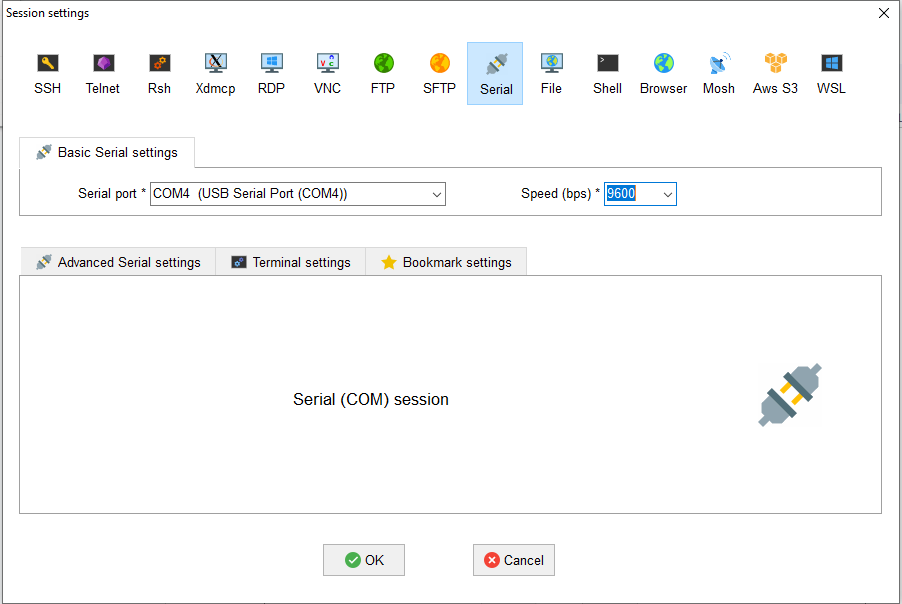
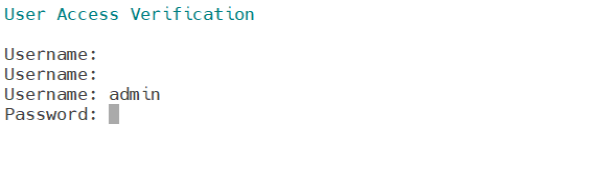
5. Drücken Sie die OK-Schaltfläche, geben Sie dann in der Pop-up-Oberfläche den Standardbenutzernamen und das Standardpasswort (admin/admin) ein, um sich beim Switch anzumelden.
Anmelden bei einem Switch über die webbasierte Schnittstelle (HTTP/HTTPS)
1. Überprüfen Sie die IP-Adresse des standardmäßigen Management-VLANs.
Switch#show ip interface vlan 1
VLAN1 ist up, line protocol ist up
Vrf-ID gebunden 0, Hardware-VRF unterstützt
Internetadresse ist 192.168.0.1/16
Broadcast-Adresse ist 192.168.255.255
MTU ist 1500 bytes
Helper-Adresse ist nicht festgelegt
Weiterleitung gerichteter Broadcasts ist deaktiviert
Beigetretene reservierte Multicast-Gruppen: 224.0.0.9 224.0.0.6 224.0.0.5
224.0.0.2 224.0.0.1
Ausgehende Zugriffsliste ist nicht festgelegt
Eingehende Zugriffsliste ist nicht festgelegt
IP-Weiterleitung wird immer gesendet
ICMP-Weiterleitungen werden immer gesendet
ICMP-Unreachables werden immer gesendet
ICMP-Maskenantworten werden niemals gesendet
2. HTTP-Dienstfunktion aktiviert.
Switch_config#ip http server
3. Stellen Sie sicher, dass sich der Computer im selben Netzwerksegment wie der Netzwerk-Switch befindet: Setzen Sie die IP-Adresse des PCs auf 192.168.0.x (wobei „x“ eine beliebige Zahl von 2 bis 254 ist) und die Subnetzmaske auf 255.255.255.0. , und drücken Sie die OK-Taste.

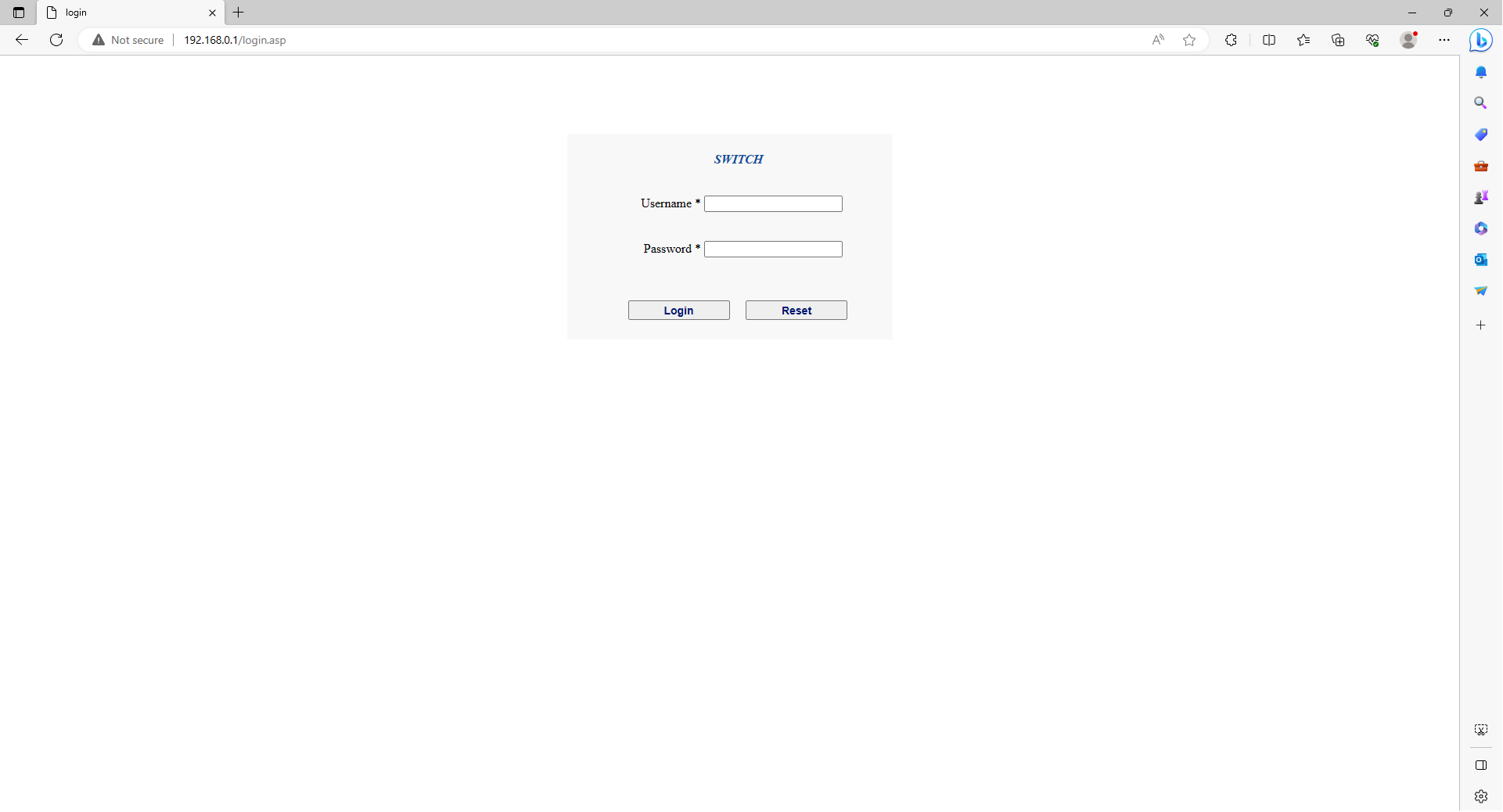
4. Öffnen Sie einen Browser und geben Sie http://192.168.0.1 in die Adressleiste ein. Geben Sie den Standardbenutzernamen und das Standardpasswort (admin/admin) ein und klicken Sie auf Anmelden, um auf die webbasierte Konfigurationsseite zuzugreifen.
Über Telnet bei einem Switch anmelden
1. Überprüfen Sie die IP-Adresse des standardmäßigen Management-VLANs.
Switch#show ip interface vlan 1
VLAN1 ist up, line protocol ist up
Vrf-ID gebunden 0, Hardware-VRF unterstützt
Internetadresse ist 192.168.0.1/16
Broadcast-Adresse ist 192.168.255.255
MTU ist 1500 bytes
Helper-Adresse ist nicht festgelegt
Weiterleitung gerichteter Broadcasts ist deaktiviert
Beigetretene reservierte Multicast-Gruppen: 224.0.0.9 224.0.0.6 224.0.0.5
224.0.0.2 224.0.0.1
Ausgehende Zugriffsliste ist nicht festgelegt
Inbound access list ist nicht festgelegt
IP-Weiterleitung wird immer gesendet
ICMP-Weiterleitungen werden immer gesendet
ICMP-Unreachables werden immer gesendet
ICMP-Maskenantworten werden niemals gesendet
2. Telnet-Dienstfunktion aktiviert.
Switch_config#ip telnet enable
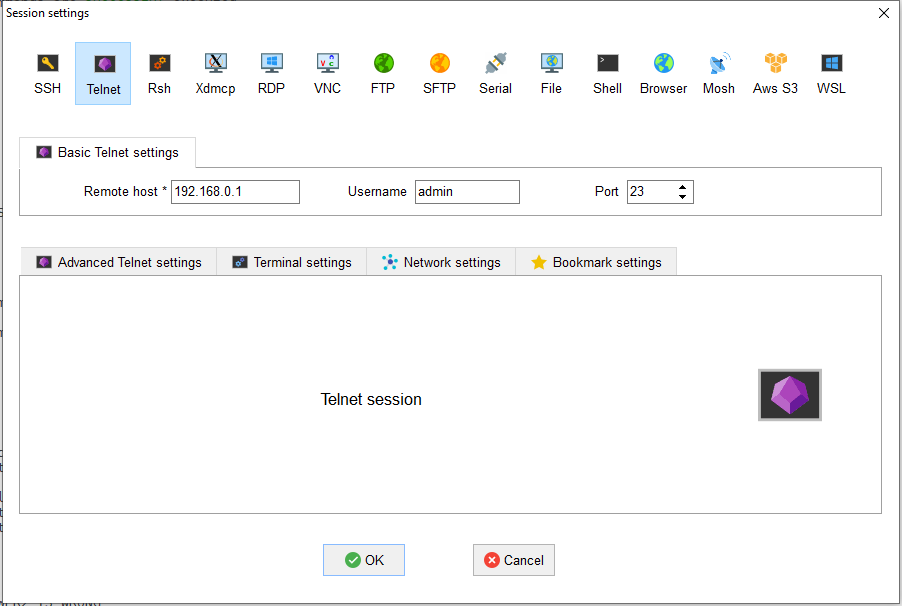
3. Öffnen Sie die MobaXterm Software, und wählen Sie den Anmeldemodus als Telnet. Geben Sie 192.168.0.1 im Feld für den Remote-Host und 23 im Port-Feld ein. Der Kontocode lautet admin/admin.
Bei einem Switch über SSH (Secure Shell) anmelden
1. Überprüfen Sie die IP-Adresse des standardmäßigen Management-VLANs.
Switch#show ip interface vlan 1
VLAN1 ist up, line protocol ist up
Vrf-ID gebunden 0, Hardware-VRF unterstützt
Internetadresse ist 192.168.0.1/16
Broadcast-Adresse ist 192.168.255.255
MTU ist 1500 bytes
Helper-Adresse ist nicht festgelegt
Weiterleitung gerichteter Broadcasts ist deaktiviert
Beigetretene reservierte Multicast-Gruppen: 224.0.0.9 224.0.0.6 224.0.0.5
224.0.0.2 224.0.0.1
Ausgehende Zugriffsliste ist nicht festgelegt
Eingehende Zugriffsliste ist nicht festgelegt
IP-Weiterleitung wird immer gesendet
ICMP-Weiterleitungen werden immer gesendet
ICMP-Unreachables werden immer gesendet
ICMP-Maskenantworten werden niemals gesendet
2. SSH-Dienstfunktion aktiviert.
Switch_config#ip sshd enable
Switch_config#ip sshd version 2
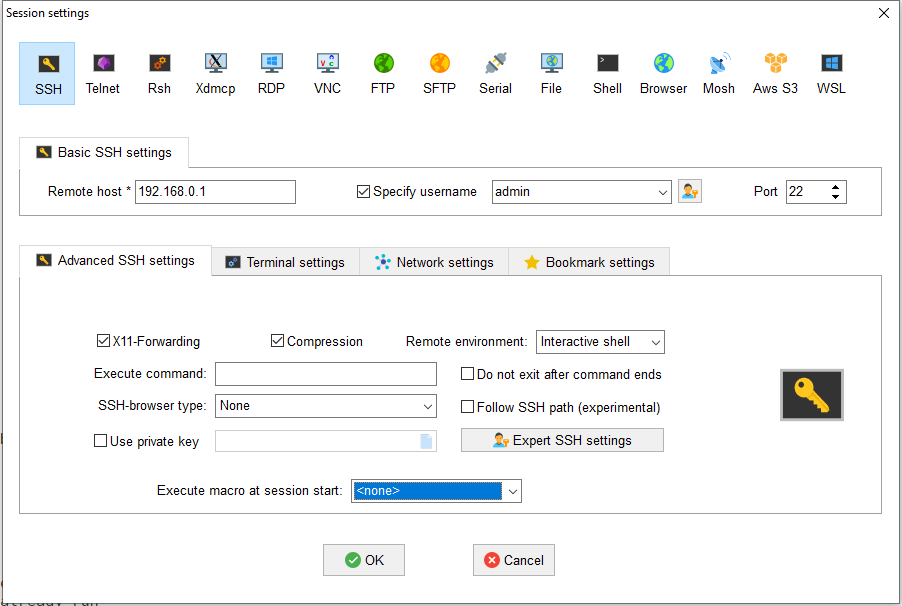
3. Öffnen Sie die MobaXterm Software, und wählen Sie SSH als Anmeldemodus. Geben Sie 192.168.0.1 im Feld für den Remote-Host und 22 im Feld Port ein. Der Kontocode lautet admin/admin.
Letztes Wort
Dieser Artikel stellt Ihnen 4 Methoden zum Einloggen in einen verwalteten Ethernet-Netzwerk-Switch vor. Kunden, die QSFPTEK-Switches einsetzen, können die oben genannten Schritte befolgen, um die Anmeldung und Konfiguration abzuschließen. Die konkrete Methode oder die Optionen können jedoch je nach Switch-Anbieter und Modell variieren. Stellen Sie sicher, dass Sie den Anbieter konsultieren oder das technische Dokument als Referenz prüfen. Wenn Sie zögern, ob Sie einen unmanaged Switch oder einen managed Switch wählen sollen, können Sie sich auf dieses Video beziehen: Managed Switch vs Unmanaged Switch: Wie wählt man aus? - Youtube
Wenn Sie Hilfe beim Einloggen in einen Netzwerk-Switch benötigen, wenden Sie sich bitte an [email protected].


Teilen
