


4 méthodes pour gérer vos commutateurs réseau (configuration d’un commutateur Internet)
Auteur Aiyden
Date 08/16/2023

Les commutateurs non gérés et les commutateurs Internet gérés sont deux catégories de commutateurs réseau. Les premiers sont des commutateurs de type plug-and-play simples, qui ne traitent pas directement les données et ne nécessitent aucune configuration. Cependant, les commutateurs gérés disposent de nombreuses fonctionnalités qui reposent sur la configuration effectuée par le professionnel informatique. La première étape consiste à se connecter au commutateur géré. L’article présentera les quatre méthodes les plus courantes pour se connecter à un commutateur réseau : port console, WEB, SSH et Telnet.
Introduction aux méthodes de connexion aux commutateurs réseau
Le Port console (CON) se trouve sur le panneau avant du commutateur. Il est conforme à la norme RS-232 pour la communication série des données. La connexion à un commutateur réseau via le port console est le mode de connexion le plus élémentaire. Lors de la première connexion à un commutateur ou de la mise en œuvre d’autres méthodes de connexion, la connexion via le port console est le préalable.

Interface Web est une interface de gestion basée sur le Web qui permet aux utilisateurs d’interagir avec un logiciel fonctionnant sur un serveur à l’aide d’un navigateur Web. Elle fournit une solution simple pour configurer et gérer le switch au moyen d’une interface utilisateur graphique (GUI). HTTP et HTTPS sont deux protocoles permettant de transférer des données entre les navigateurs Web et le site Web. HTTPS, qui utilise des données chiffrées, est une méthode de communication sécurisée par rapport à HTTP.
Telnet et SSH sont deux approches qui fournissent un accès à distance aux terminaux virtuels. Telnet (Teletype Network) est un protocole TCP/IP standardisé pour le service de terminal virtuel, qui utilise le port 23 par défaut. Il présente des risques de sécurité en accès distant, car il utilise du texte brut pour transférer les données. Par conséquent, l’utilisation de Telnet est recommandée dans un réseau local présentant un risque plus faible d’attaques de sécurité.
SSH (Secure Shell) est un protocole réseau cryptographique pour la communication de données sur un réseau présentant un fort potentiel de cyberattaques. SSH chiffre les données transférées entre le serveur et le client, et constitue un remplacement plus avancé de l'ancien protocole d'accès à distance vulnérable aux attaques de sécurité telles que Telnet. SSH est un meilleur choix pour un accès à distance fiable sur des réseaux potentiellement non sécurisés, tels que le réseau public.
La méthode exacte de connexion peut varier selon le fournisseur et le modèle du commutateur. Les commutateurs des séries QSFPTEK S5300 et S7300 prennent en charge les quatre méthodes de connexion ci-dessus. Nous prendrons le commutateur S5300 comme exemple pour vous fournir un guide étape par étape.
Se connecter à un switch via le port console
1. Préparez un câble de console pour connecter le commutateur à l'ordinateur. Insérez le connecteur RJ45 du câble de console dans le port console du commutateur. Connectez le connecteur femelle D89 à l'autre extrémité du câble de console au port série de l'hôte ordinateur. (Remarque : si vous utilisez un ordinateur portable ou un PC sans port série, vous aurez besoin d'un câble convertisseur RS232 D89 vers USB)
2. Allumez l'ordinateur et installez un logiciel d'émulation de terminal, tel que SecureCRT, PuTTY, MobaXterm, etc..
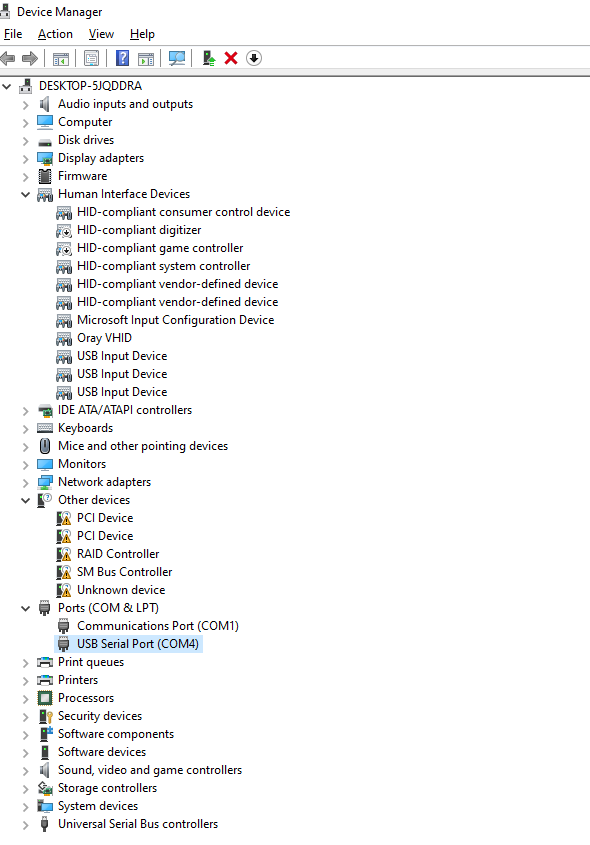
3. Appuyez sur le bouton Window+R et saisissez “devmgmt.msc” pour ouvrir le gestionnaire de périphériques. Dans l’interface contextuelle, cliquez sur port (COM et LPT) pour voir le port console du PC, et nous obtenons “com4” pour la connexion USB à l’ordinateur portable.
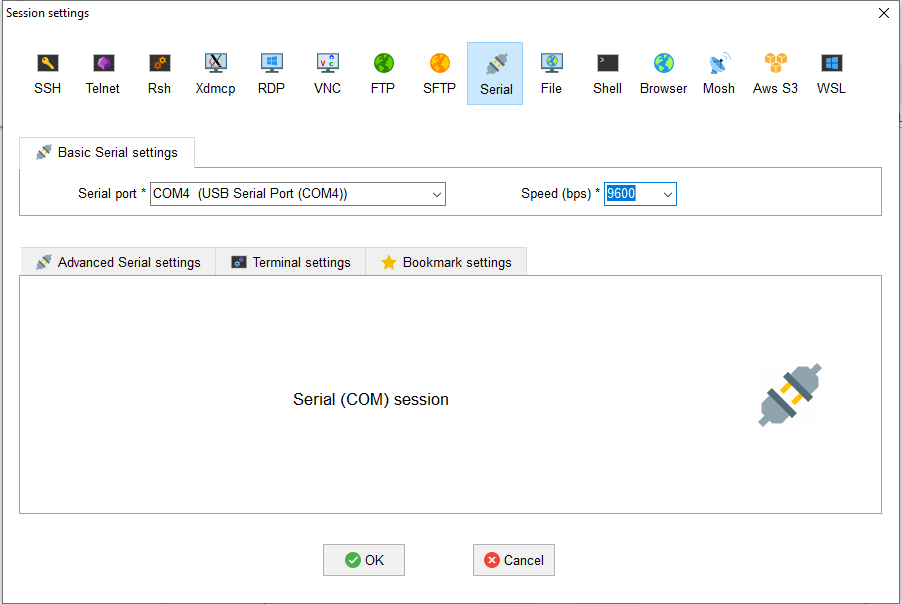
4. Alimentez le commutateur réseau et ouvrez le logiciel d’émulation de terminal installé à l’étape 2. Choisissez le mode de connexion série et configurez les paramètres du logiciel d’émulation de terminal comme suit : Port série - COM4, Vitesse - 9600.
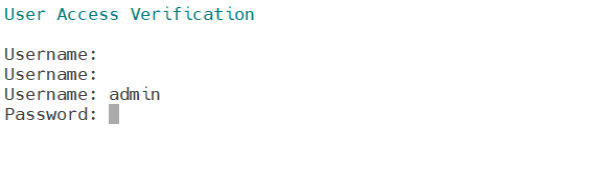
5. Appuyez sur le bouton OK, puis, dans l’interface contextuelle, saisissez le nom d’utilisateur et le mot de passe par défaut (admin/admin) pour vous connecter au commutateur.
Se connecter à un commutateur via l’interface Web (HTTP/HTTPS)
1. Vérifiez l’adresse IP du VLAN de gestion par défaut.
Switch#show ip interface vlan 1
VLAN1 est up, le protocole de ligne est up
ID Vrf lié 0, vrf matériel pris en charge
Internet address is 192.168.0.1/16
L’adresse de diffusion est 192.168.255.255
La MTU est de 1500 octets
L’adresse de l’assistant n’est pas définie
Le transfert de diffusion dirigée est désactivé
Groupes réservés multicast rejoints : 224.0.0.9 224.0.0.6 224.0.0.5
224.0.0.2 224.0.0.1
La liste d’accès sortante n’est pas définie
La liste d’accès entrante n’est pas configurée
Le transfert IP est toujours envoyé
Les redirections ICMP sont toujours envoyées
Les messages ICMP unreachables sont toujours envoyés
Les réponses de masque ICMP ne sont jamais envoyées
2. Fonction de service HTTP activée.
Switch_config#ip http server
3. Assurez-vous que l’ordinateur se trouve dans le même segment de réseau que le commutateur réseau : définissez l’adresse IP du PC sur 192.168.0.x (où "x" est un nombre compris entre 2 et 254) et le masque de sous-réseau sur 255.255.255.0. , puis appuyez sur le bouton OK.

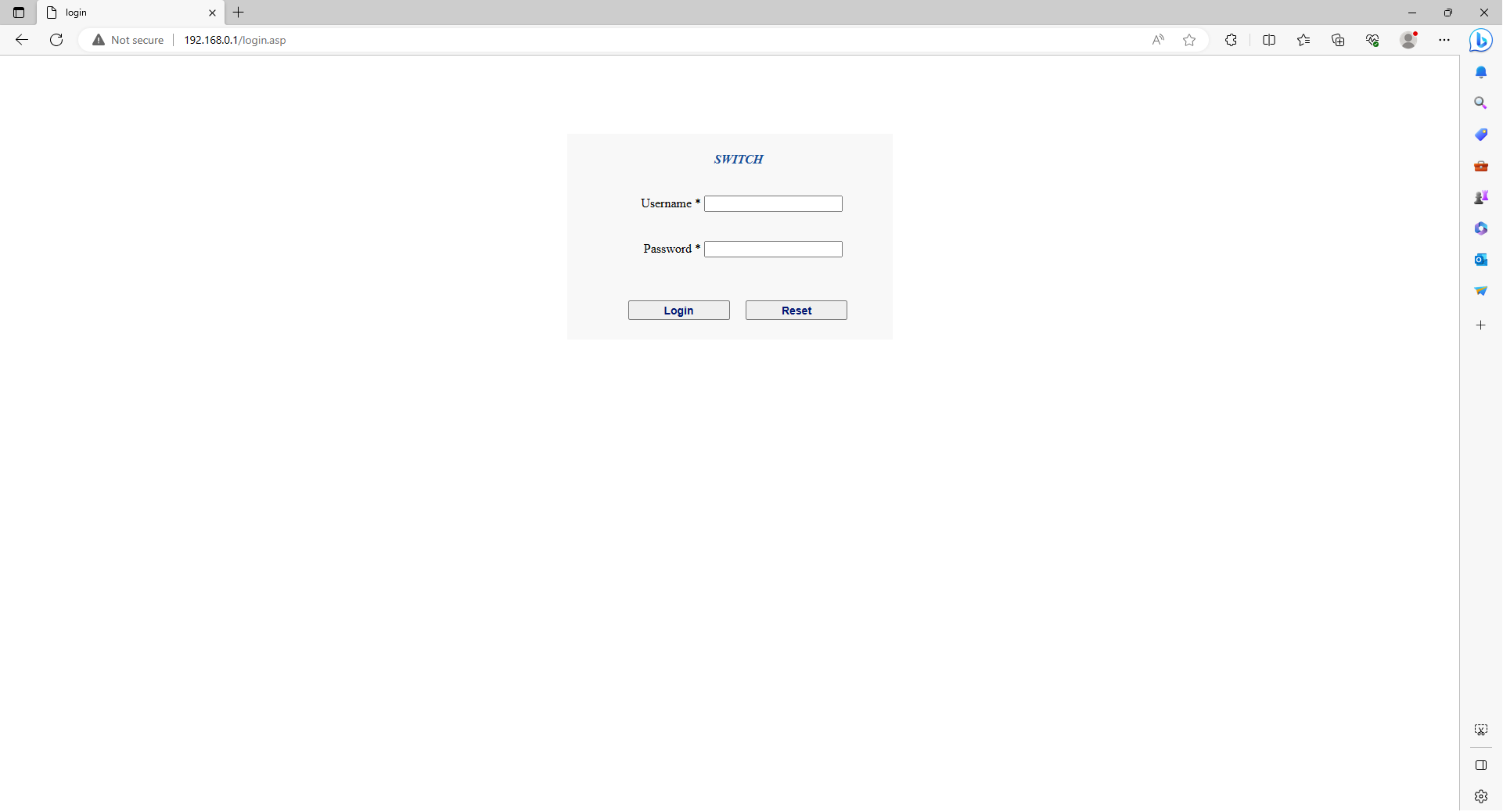
4. Ouvrez un navigateur et saisissez http://192.168.0.1 dans la barre d’adresse. Saisissez le nom d’utilisateur et le mot de passe par défaut (admin/admin), puis cliquez sur se connecter pour accéder à la page de configuration Web.
Se connecter à un switch via Telnet
1. Vérifiez l’adresse IP du VLAN de gestion par défaut.
Switch#show ip interface vlan 1
VLAN1 est up, le protocole de ligne est up
ID Vrf lié 0, vrf matériel pris en charge
Internet address is 192.168.0.1/16
L’adresse de diffusion est 192.168.255.255
La MTU est de 1500 octets
L’adresse de l’assistant n’est pas définie
Le transfert de diffusion dirigée est désactivé
Groupes réservés multicast rejoints : 224.0.0.9 224.0.0.6 224.0.0.5
224.0.0.2 224.0.0.1
La liste d’accès sortante n’est pas définie
La liste d’accès entrante n’est pas définie
Le transfert IP est toujours envoyé
Les redirections ICMP sont toujours envoyées
Les messages ICMP unreachables sont toujours envoyés
Les réponses de masque ICMP ne sont jamais envoyées
2. Fonction de service Telnet activée.
Switch_config#ip telnet enable
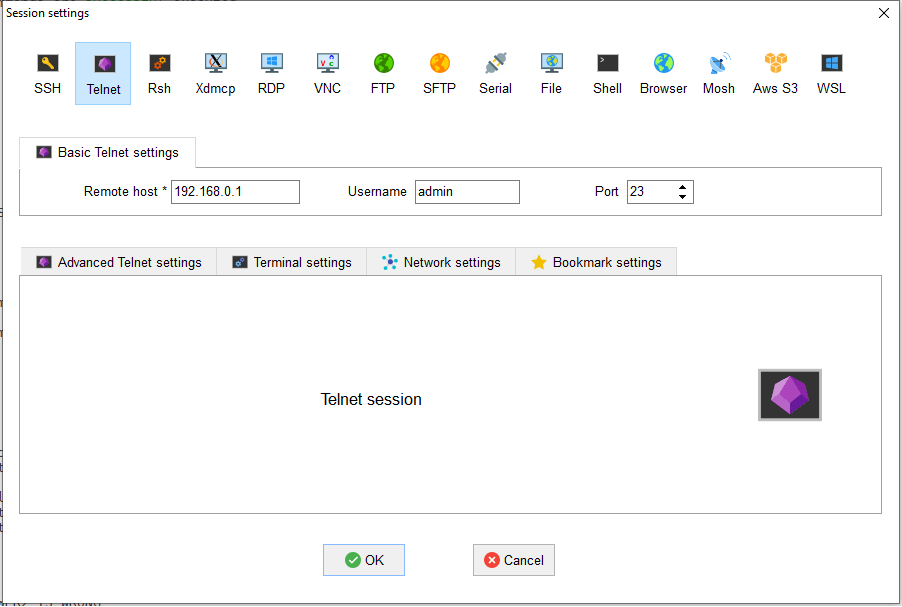
3. Ouvrez le MobaXterm logiciel, puis choisissez le mode de connexion comme Telnet. Saisissez 192.168.0.1 dans l’hôte distant et 23 dans le champ Port. Le code du compte est admin/admin.
Se connecter à un commutateur via SSH (Secure Shell)
1. Vérifiez l’adresse IP du VLAN de gestion par défaut.
Switch#show ip interface vlan 1
VLAN1 est up, le protocole de ligne est up
ID Vrf lié 0, vrf matériel pris en charge
Internet address is 192.168.0.1/16
L’adresse de diffusion est 192.168.255.255
La MTU est de 1500 octets
L’adresse de l’assistant n’est pas définie
Le transfert de diffusion dirigée est désactivé
Groupes réservés multicast rejoints : 224.0.0.9 224.0.0.6 224.0.0.5
224.0.0.2 224.0.0.1
La liste d’accès sortante n’est pas définie
La liste d’accès entrante n’est pas configurée
Le transfert IP est toujours envoyé
Les redirections ICMP sont toujours envoyées
Les messages ICMP unreachables sont toujours envoyés
Les réponses de masque ICMP ne sont jamais envoyées
2. Fonction de service SSH activée.
Switch_config#ip sshd enable
Switch_config#ip sshd version 2
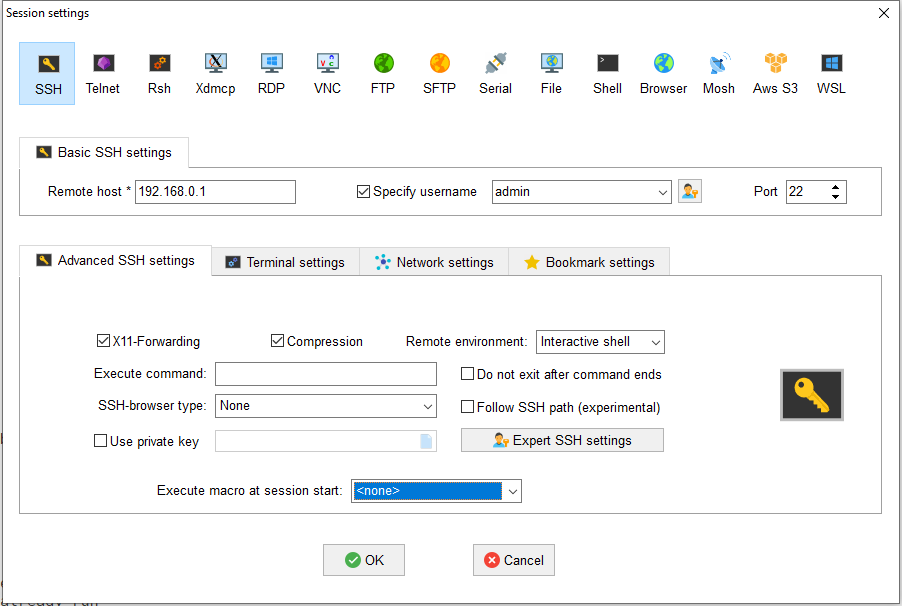
3. Ouvrez le MobaXterm logiciel, puis choisissez le mode de connexion SSH. Saisissez 192.168.0.1 dans le champ hôte distant et 22 dans le champ Port. Le code du compte est admin/admin.
Dernier mot
Cet article vous propose 4 méthodes pour vous connecter à un switch réseau Ethernet administrable. Les clients déployant des switchs QSFPTEK peuvent suivre les étapes ci-dessus pour terminer la connexion et la configuration. Cependant, la méthode ou les options spécifiques peuvent varier selon les fournisseurs et les modèles de switchs. Assurez-vous de consulter le fournisseur ou de vérifier le document technique à titre de référence. Si vous hésitez à choisir entre un switch non administrable et un switch administrable, vous pouvez consulter cette vidéo : Switch administrable vs switch non administrable : comment choisir ? - Youtube
Si vous avez besoin d’aide pour vous connecter à un commutateur réseau, veuillez contacter [email protected].


Partager
