


네트워크 스위치를 관리하는 4가지 방법 (Internet switch 설정)
작성자 Aiyden
날짜 08/16/2023

비관리형 스위치와 관리형 인터넷 스위치는 네트워크 스위치의 두 가지 범주입니다. 전자는 플러그 앤 플레이 방식의 간편형 스위치로, 데이터를 직접 처리하지 않으며 구성이 필요하지 않습니다. 그러나 관리형 스위치는 IT 전문가의 구성에 의존하는 풍부한 기능을 갖추고 있습니다. 첫 번째 단계는 관리형 스위치에 로그인하는 것입니다. 이 문서에서는 네트워크 스위치에 로그인하는 가장 일반적인 네 가지 방법인 Console port, WEB, SSH, Telnet을 소개합니다.
네트워크 스위치 로그인 방법 소개
The 콘솔 포트 (CON)은 스위치 전면 패널에 있습니다. 이는 데이터의 직렬 통신을 위한 RS-232 표준을 준수합니다. 콘솔 포트를 통해 네트워크 스위치에 로그인하는 것은 가장 기본적인 로그인 방식입니다. 처음으로 스위치에 로그인하거나 다른 로그인 방법을 구현할 때, 콘솔 포트를 통한 로그인이 전제 조건입니다.

웹 기반 인터페이스 서버에서 실행되는 소프트웨어와 사용자가 웹 브라우저를 사용하여 상호 작용할 수 있도록 하는 웹 기반 관리 인터페이스입니다. 그래픽 사용자 인터페이스(GUI)를 통해 스위치를 구성하고 관리할 수 있는 쉬운 솔루션을 제공합니다. HTTP와 HTTPS는 웹 브라우저와 웹사이트 간에 데이터를 전송하는 두 가지 프로토콜입니다. 암호화된 데이터를 사용하는 HTTPS는 HTTP보다 안전한 통신 방식입니다.
Telnet과 SSH는 가상 터미널에 대한 원격 액세스를 제공하는 두 가지 접근 방식입니다. Telnet (Teletype Network) 가상 터미널 서비스를 위한 표준화된 TCP/IP 프로토콜로, 기본적으로 포트 23을 사용합니다. 일반 텍스트를 사용하여 데이터를 전송하므로 원격 액세스에서 보안 위험이 있습니다. 따라서 Telnet은 보안 공격 위험이 낮은 로컬 영역 네트워크에서 사용하는 것이 권장됩니다.
SSH (Secure Shell) is a cryptographic network protocol은 사이버 공격 가능성이 높은 네트워크에서 데이터 통신을 위한 암호화 네트워크 프로토콜입니다. SSH는 서버와 클라이언트 간에 전송되는 데이터를 암호화하며, Telnet과 같이 보안 공격에 취약했던 기존 원격 액세스 프로토콜을 대체하는 더 발전된 방식입니다. SSH는 공용 네트워크와 같이 잠재적으로 안전하지 않은 네트워크에서 신뢰할 수 있는 원격 액세스를 위한 더 나은 선택입니다.
정확한 로그인 방법은 스위치 공급업체와 모델에 따라 다를 수 있습니다. QSFPTEK S5300 및 S7300 시리즈 스위치는 위의 네 가지 로그인 방법을 지원합니다. S5300 스위치를 예로 들어 단계별 가이드를 제공하겠습니다.
콘솔 포트를 통해 스위치에 로그인
1. 스위치를 컴퓨터에 연결하기 위한 콘솔 케이블을 준비합니다. 콘솔 케이블의 RJ45 커넥터를 스위치의 콘솔 포트에 삽입합니다. 콘솔 케이블 반대쪽 끝의 D89 암 커넥터를 컴퓨터 호스트의 직렬 포트에 연결합니다. (참고: 직렬 포트가 없는 노트북이나 PC를 사용하는 경우 RS232 D89-USB 변환 케이블이 필요합니다)
2. 컴퓨터를 켜고 SecureCRT, PuTTY와 같은 터미널 에뮬레이션 소프트웨어를 설치합니다. MobaXterm 등.
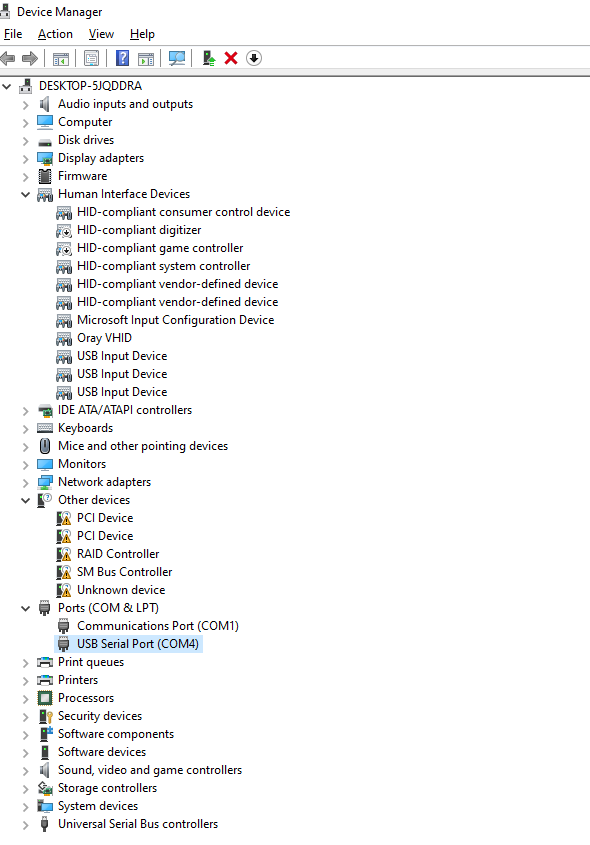
3. Window+R 버튼을 누르고 입력합니다 장치 관리자를 열려면 “devmgmt.msc”를 입력합니다. 팝업 인터페이스에서 포트(COM 및 LPT)를 클릭하여 PC 콘솔 포트를 확인하면, 노트북에 대한 USB 연결로 “com4”가 표시됩니다.
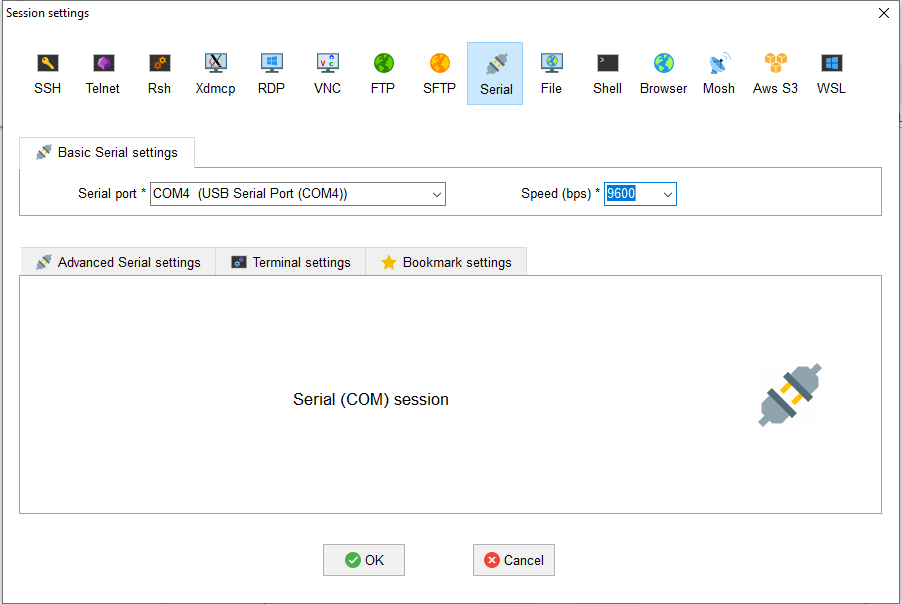
4. 네트워크 스위치의 전원을 켜고 2단계에서 설치한 터미널 에뮬레이션 소프트웨어를 엽니다. 시리얼 로그인 모드를 선택하고 터미널 에뮬레이션 소프트웨어의 매개변수를 다음과 같이 구성합니다: Serial Port - COM4, Speed - 9600.
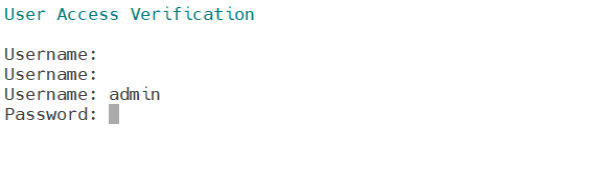
5. OK 버튼을 누른 다음, 팝업 인터페이스에서 기본 사용자 이름과 비밀번호(admin/admin)를 입력하여 스위치에 로그인합니다.
웹 기반 인터페이스(HTTP/HTTPS)를 통해 스위치에 로그인
1. 기본 관리 VLAN의 IP 주소를 확인합니다.
Switch#show ip interface vlan 1
VLAN1 is up, line protocol is up
Vrf id 바인딩됨 0, hardware vrf 지원됨
인터넷 주소는 192.168.0.1/16입니다
브로드캐스트 주소는 192.168.255.255입니다
MTU는 1500 bytes입니다
Helper address가 설정되지 않았습니다
지정 브로드캐스트 전달이 비활성화됨
Multicast reserved groups joined: 224.0.0.9 224.0.0.6 224.0.0.5
224.0.0.2 224.0.0.1
발신 액세스 목록이 설정되어 있지 않습니다
인바운드 액세스 목록이 설정되지 않았습니다
IP 포워딩은 항상 전송됩니다
ICMP 리디렉션은 항상 전송됩니다
ICMP 연결 불가 메시지는 항상 전송됩니다
ICMP 마스크 응답은 절대 전송되지 않습니다
2. HTTP 서비스 기능 활성화.
Switch_config#ip http server
3. 컴퓨터가 네트워크 스위치와 동일한 네트워크 세그먼트에 있는지 확인합니다: PC의 IP 주소를 192.168.0.x("x"는 2부터 254까지의 임의의 숫자)로 설정하고 서브넷 마스크를 255.255.255.0. , 로 설정한 다음 OK 버튼을 누릅니다.

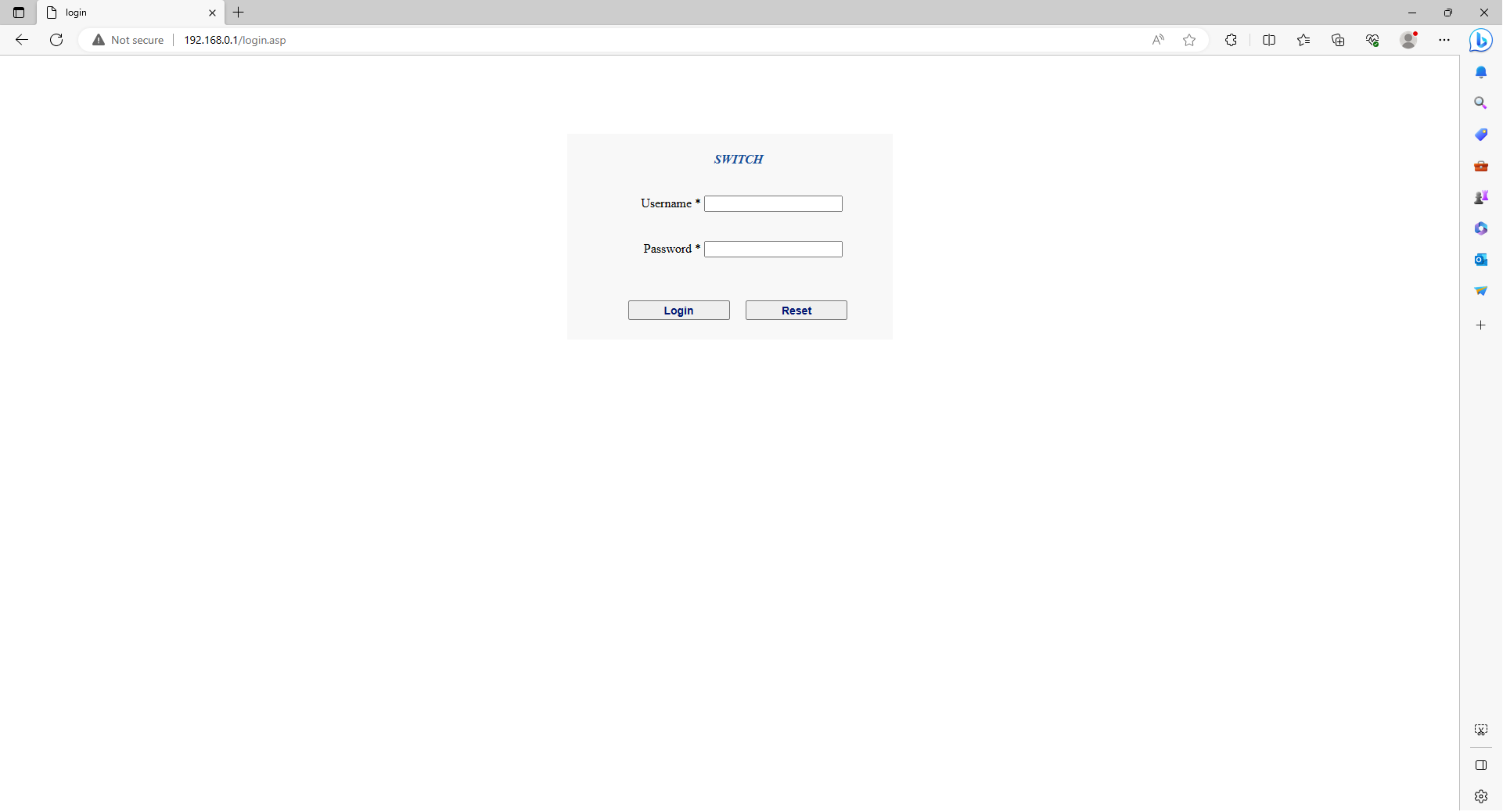
4. 브라우저를 열고 주소 표시줄에 http://192.168.0.1을 입력합니다. 기본 사용자 이름과 비밀번호(admin/admin)를 입력하고 로그인을 클릭하여 웹 기반 구성 페이지에 액세스합니다.
Telnet을 통해 스위치에 로그인
1. 기본 관리 VLAN의 IP 주소를 확인합니다.
Switch#show ip interface vlan 1
VLAN1 is up, line protocol is up
Vrf id 바인딩됨 0, hardware vrf 지원됨
인터넷 주소는 192.168.0.1/16입니다
브로드캐스트 주소는 192.168.255.255입니다
MTU는 1500 bytes입니다
Helper address가 설정되지 않았습니다
지정 브로드캐스트 전달이 비활성화됨
Multicast reserved groups joined: 224.0.0.9 224.0.0.6 224.0.0.5
224.0.0.2 224.0.0.1
발신 액세스 목록이 설정되어 있지 않습니다
인바운드 액세스 목록이 설정되지 않았습니다
IP 포워딩은 항상 전송됩니다
ICMP 리디렉션은 항상 전송됩니다
ICMP 연결 불가 메시지는 항상 전송됩니다
ICMP 마스크 응답은 절대 전송되지 않습니다
2. Telnet 서비스 기능을 활성화했습니다.
Switch_config#ip telnet enable
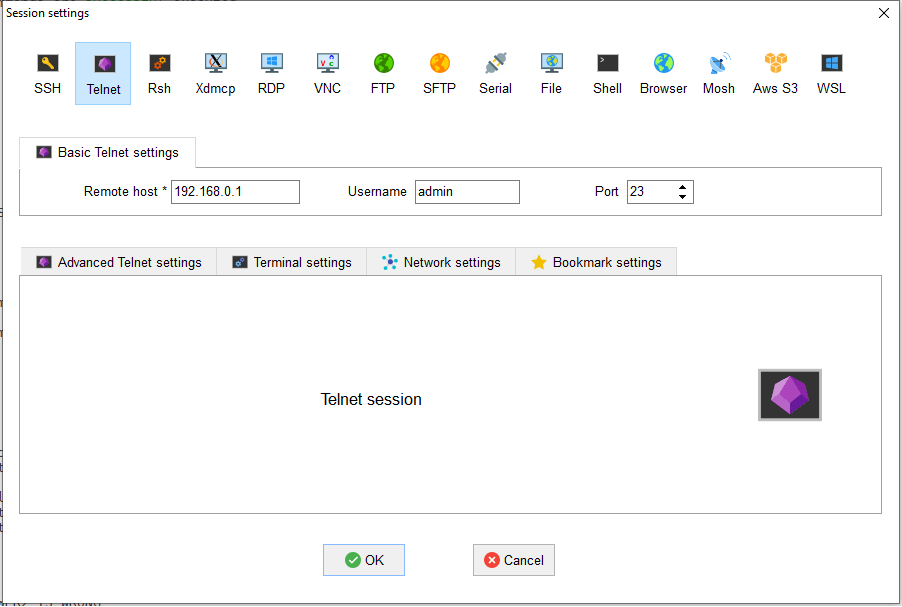
3. 열기 MobaXterm 소프트웨어, 로그인 모드를 다음으로 선택합니다 Telnet. 원격 호스트에 192.168.0.1을 입력하고 포트 필드에 23을 입력합니다. 계정 코드는 admin/admin.
SSH(Secure Shell)를 통해 스위치에 로그인
1. 기본 관리 VLAN의 IP 주소를 확인합니다.
Switch#show ip interface vlan 1
VLAN1 is up, line protocol is up
Vrf id 바인딩됨 0, hardware vrf 지원됨
인터넷 주소는 192.168.0.1/16입니다
브로드캐스트 주소는 192.168.255.255입니다
MTU는 1500 bytes입니다
Helper address가 설정되지 않았습니다
지정 브로드캐스트 전달이 비활성화됨
Multicast reserved groups joined: 224.0.0.9 224.0.0.6 224.0.0.5
224.0.0.2 224.0.0.1
발신 액세스 목록이 설정되어 있지 않습니다
인바운드 액세스 목록이 설정되지 않았습니다
IP 포워딩은 항상 전송됩니다
ICMP 리디렉션은 항상 전송됩니다
ICMP 연결 불가 메시지는 항상 전송됩니다
ICMP 마스크 응답은 절대 전송되지 않습니다
2. SSH 서비스 기능이 활성화되었습니다.
Switch_config#ip sshd enable
Switch_config#ip sshd version 2
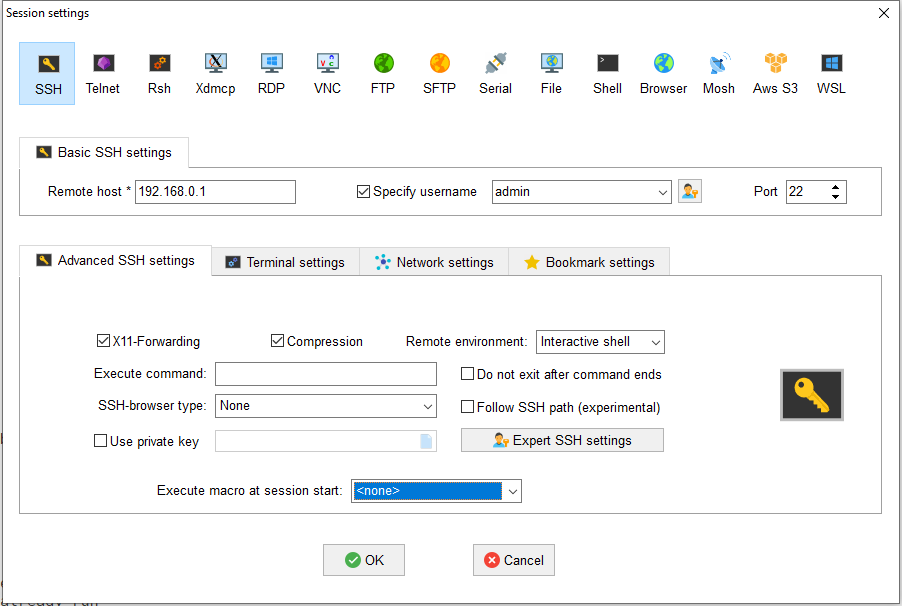
3. 열기 MobaXterm 소프트웨어를 실행하고 로그인 모드를 SSH로 선택합니다. 원격 호스트에 192.168.0.1을 입력하고 Port 필드에 22를 입력합니다. 계정 코드는 admin/admin.
마지막 단어
이 문서에서는 관리형 이더넷 네트워크 스위치에 로그인하는 4가지 방법을 제공합니다. QSFPTEK 스위치를 배포하는 고객은 위 단계를 따라 로그인 및 구성을 완료할 수 있습니다. 그러나 구체적인 방법이나 옵션은 스위치 공급업체와 모델에 따라 다를 수 있습니다. 참고를 위해 공급업체에 문의하거나 기술 문서를 확인하십시오. 비관리형 스위치와 관리형 스위치 중 어떤 것을 선택할지 망설이고 있다면 이 비디오를 참고할 수 있습니다: 관리형 스위치 vs 비관리형 스위치: 어떻게 선택해야 할까요? - Youtube
네트워크 스위치에 로그인하는 방법에 대한 도움이 필요하시면 다음으로 문의해 주세요 [email protected].


공유
