


홈 네트워크 배선 시스템을 구축하는 방법은?
작성자 Moore
날짜 09/10/2024

무선 및 메시 네트워킹 기술이 매년 향상되고 있지만, 유선 홈 네트워크는 여전히 가정 내 기기 간 최고의 속도, 최저 지연 시간, 가장 안정적인 네트워크 연결을 달성하기 위한 선호되는 선택입니다. 유선 이더넷의 주요 과제는 케이블을 집 전체에 배선하는 것이며, 가능하면 벽 안에 숨기는 것이 좋습니다. 주택 개조를 계획하고 있지 않다면 이로 인해 다소 어려움이 생길 수 있습니다. 이 글에서는 적절한 장비를 선택하는 데 도움을 드리고, 배선 단계를 자세히 설명하며, 몇 가지 실용적인 조언을 공유하겠습니다.
홈 네트워크 배선 계획: 단계별 가이드
홈 네트워크 배선 계획을 수립하려면 세심한 계획이 필요합니다. 다음은 홈 네트워크 배선 프로젝트를 빠르게 완료하는 데 도움이 되는 간단한 단계별 계획입니다.
1단계: Ethernet 포트의 배치 지점 결정
먼저 각 장치의 연결 요구 사항을 파악하세요. 예를 들어, 자녀가 앞으로 자신의 방에서 컴퓨터나 게임 기기를 사용할 수 있다는 점을 고려하여 해당 공간에 미리 배선하세요. 또한 사전 배선 시 위치에 주의를 기울여야 하는 장치로는 네트워크 프린터 또는 액세스 포인트.
2단계: 라우터와 스위치를 설치할 위치 선택
라우터와 스위치에 가장 적합한 장착 지점을 결정하세요. 집이 여러 층으로 되어 있다면 각 층에 스위치를 설치하거나 모든 배선을 한 중앙 위치로 모으는 것을 고려하세요. 저는 모든 네트워크 장비를 한 구역에 중앙 집중화하는 것을 권장하며, 이를 통해 더 큰 용량의 스위치를 사용할 수 있고 관리가 간소화됩니다.
3단계: 케이블링 경로 계획
케이블을 배선할 최적의 경로를 찾으세요. 다락이나 지하 크롤스페이스를 통해 전선을 배선하는 것은 표준적이고 편리한 옵션입니다. 이는 전선을 숨길 뿐만 아니라 간섭도 줄여줍니다.
4단계: 필요한 이더넷 포트 수 계산
각 위치에 최소 두 개의 이더넷 포트를 설치하는 것은 확실한 선택입니다. UTP 케이블의 비용은 비교적 낮고, 포트를 몇 개 추가해도 많은 비용이 들지 않습니다. 그러나 나중에 추가 포트를 설치해야 하는 경우 작업량과 비용이 크게 증가할 수 있습니다.
이 단계별 계획을 통해 홈 네트워크 케이블링을 더 효율적으로 완료하고 안정적이며 신뢰할 수 있는 네트워크 연결을 보장할 수 있습니다.
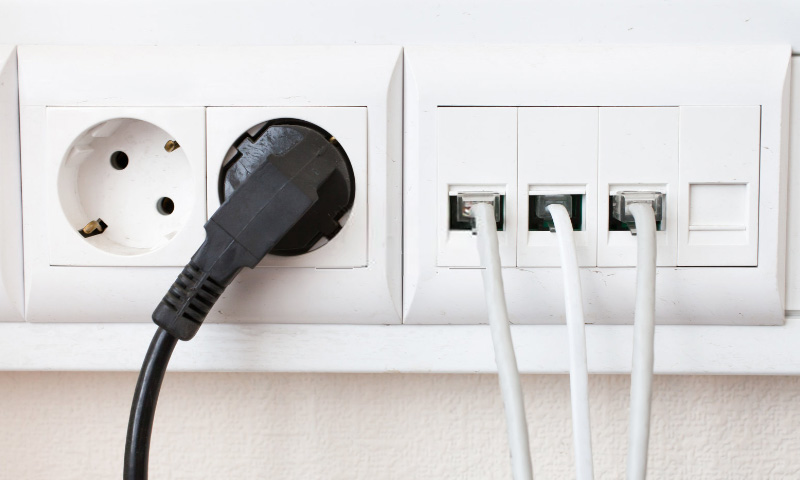
홈 네트워크에 적합한 이더넷 케이블을 선택하는 방법은?
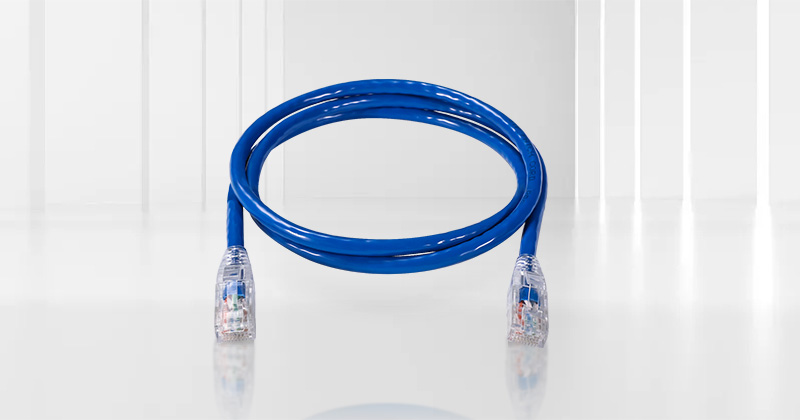
이제 계획을 세웠으니 필요한 자재가 무엇인지 파악해야 합니다. 가장 중요한 것은 이더넷 케이블이며, 이는 다양한 범주(Cat)로 제공됩니다. 범주는 케이블의 속도, 즉 데이터가 전송되는 속도를 결정합니다. 가정용 배선 케이블을 선택할 때는 속도만 중요한 것이 아닙니다. 케이블의 품질도 살펴봅니다. 예를 들어, CCA(구리 피복 알루미늄) 케이블은 우리가 원하는 성능을 제공하지 않기 때문에 최선의 옵션 중 하나일 뿐입니다. UTP 연결이 최상의 상태로 작동하도록 하려면 완전한 순동 케이블을 사용하는 것이 좋습니다. 저항이 매우 낮아 모든 것이 효율적으로 전송되도록 하는 데 도움이 됩니다.
Cat6 또는 Cat6a 이더넷 케이블
요즘, Cat6 UTP 케이블 가정 배선에 적합한 선택입니다. Cat6와 Cat6a 케이블의 차이를 구분하는 것은 까다로울 수 있지만, Cat6a 케이블이 Cat6보다 훨씬 비싸다는 점은 알아둘 만합니다. 어떤 것이 가장 적합한지 결정하려면 차이점을 이해하고 필요한 사항을 고려해야 합니다. Cat6와 Cat6a는 최대 10 Gbps를 지원할 수 있고 더 넓은 대역폭을 제공하여 더 많은 데이터를 동시에 전송할 수 있는 구리 케이블입니다. 동시에 더 많은 데이터를 전송할 수 있습니다. 케이블 길이가 37미터 미만이면 10 Gbps를 달성할 수 있습니다. 가정용 네트워크의 경우 Cat6의 250 MHz 대역폭은 일반적으로 충분합니다.
솔리드 또는 연선 케이블
다음으로, 솔리드 케이블을 사용할지 연선 케이블을 사용할지 결정해야 합니다. 케이블의 내부 구조가 성능을 결정합니다. 솔리드 와이어는 단일 구리 가닥으로 구성되는 반면, 연선 와이어는 여러 가닥의 가는 와이어를 함께 꼬아 구성됩니다. 구조의 선택은 케이블링 상황에 따라 달라집니다. 솔리드 와이어는 강성 때문에 좁은 공간에 통과시키는 데 더 적합하지만 콘센트에 연결하기가 약간 더 어려울 수 있습니다. 연선 와이어는 소켓에 연결할 때 더 유연하지만 좁은 공간을 통과할 때 쉽게 손상될 수 있습니다.
플레넘 또는 라이저 케이블
마지막으로, 케이블이 사용될 환경을 고려하십시오. 일부 국가에서는 건축법에 따라 HVAC 덕트에 사용되는 CM Plenum 케이블과 유사하게 층간 또는 석고보드 내부에 난연 특성을 가진 Cat6 Riser 케이블(CMR)을 사용해야 합니다. CMR 케이블은 특히 층간 화재 확산을 방지하도록 설계되었습니다. CMR 케이블은 Plenum 케이블보다 저렴하며 일반적으로 대부분의 가정에 충분합니다. 더 경제적인 배선 솔루션을 원한다면 CM 케이블도 주거용 또는 단층 상업용 구조물에 사용할 수 있습니다. CM 케이블은 CMR보다 내화 등급이 낮고 CMR만큼 난연성이 높지 않으므로 더 저렴합니다. 단순히 가정용 배선 용도라면 CM 케이블도 요구 사항을 충족하지만, 더 나은 내화성을 가진 케이블을 원한다면 CMR이 좋은 선택이 될 것입니다.
홈 네트워크 배선 만들기: 단계별 가이드
이제 사용하려는 이더넷 케이블 유형을 결정했으므로, 다음 단계는 가정 내 배선 작업을 수행하는 방법을 이해하는 것입니다. 일반적으로 여기에는 벽면 플레이트 설치, 케이블 포설, 케이블을 콘센트에 연결하는 작업이 포함됩니다. 시작하기 전에 필요한 모든 도구와 재료를 갖추었는지 확인하여 장비 부족으로 작업 도중 중단되는 일이 없도록 하십시오. 필요한 필수 도구 중 일부는 다음과 같습니다:
케이블 어셈블리: 인라인 커플러, 키스톤 잭, 커넥터/플러그 및 보호 슬리브
네트워크 도구 및 테스트 장비: 키스톤 월 플레이트, 케이블 압착 도구, 스트리핑 도구, 케이블링 도구 및 네트워크 테스터
다음은 홈 네트워크 배선을 만드는 단계별 가이드입니다:
월 플레이트 설치
먼저 배선도에 따라 설치할 위치를 찾으세요. 다음으로 월 플레이트를 정렬하고 측정한 다음, 다음 절단 단계를 준비할 수 있도록 벽에 윤곽선을 표시하세요. 참고: 벽을 절단할 때 내부 스터드에 닿지 않도록 하세요. 사전에 스터드 파인더로 확인하는 것이 좋습니다. 절단이 끝나면 벽 패널을 임시로 제거하세요.
케이블 포설
케이블을 포설하기 전에 각 구간의 길이를 측정하세요. 주택의 평면도에 따라 전선을 하나씩 포설하세요. 이는 배선실에서 각 방으로 이어지는 트렁크 케이블의 경우 특히 중요합니다. 전선이 계획된 경로에 따라 포설되었는지 확인하기 위해 전선을 부드럽게 당겨 빼내세요. 그런 다음 케이블이 원활하게 통과할 수 있도록 벽의 채널을 정리하고 필요한 곳에 구멍을 뚫으세요. 케이블이 벽을 통과한 후에는 나중에 배선이 더 쉽도록 끝부분에 표시하고, 피복 제거 및 압착을 위해 적절한 길이의 여분 케이블을 남겨 두세요.
케이블을 잭에 연결하기
다음으로 실제 배선 작업을 수행해야 합니다. 먼저 케이블의 외피를 약 1인치 벗겨 내부 케이블을 노출시킵니다. 그런 다음 각 와이어를 잭의 색상 코드(T568A 또는 T568B 표준)에 따라 해당 사다리꼴 잭에 삽입합니다. 케이블을 잭이나 패치 패널에 단단히 연결하려면 와이어 타이 도구를 사용하십시오. 모든 와이어의 배선을 완료한 후 잭을 벽면 플레이트에 장착하고 나사를 사용하여 플레이트를 벽에 고정합니다.
네트워크 연결 테스트
모든 케이블 연결을 마친 후에는 네트워크 케이블 테스터를 사용하여 모든 것이 올바르게 연결되었는지 확인하십시오. 테스터의 LED가 켜지면 사용할 준비가 된 것입니다. 그렇지 않으면 케이블 커넥터가 올바르게 설치되었는지 확인하십시오. 테스트를 마치고 모든 것이 작동하면 홈 네트워크가 준비된 것입니다.
이 단계들은 홈 네트워크 케이블링을 완료하고 네트워크가 최상의 성능을 발휘하도록 보장하는 데 도움이 됩니다.
결론
이 글을 읽으면 홈 네트워크 케이블링 시스템을 만드는 것이 생각보다 쉽다는 것을 알 수 있습니다. 이 단계별 가이드를 통해 간단히 시작하고 설치를 시도할 수 있습니다. QSFPTEK은 Cat5e, Cat6, Cat6a 등 다양한 유형의 Ethernet 케이블을 제공할 수 있습니다. 추가 질문이 있으시면 QSFPTEK 기술자에게 문의하여 무료 기술 지원 및 맞춤 서비스를 받으세요!


공유
