


광 트랜시버 문제 해결: 단계별 가이드
작성자 Moore
날짜 12/08/2023

네트워크 인프라 내에서 트랜시버를 활용하는 동안 문제를 겪으신 적이 있습니까? 고객은 호환성 문제나 잘못된 fiber optic cable 사용과 같은 일반적인 문제를 효율적으로 해결할 수 있지만, 트랜시버를 사용할 때 전송 문제와 같은 더 복잡한 문제가 발생할 수 있습니다. 이 문서는 fiber optic transceiver 문제 해결과 전송, 정보 검색 및 하드웨어 장애와 관련된 문제의 해결에 중점을 두고자 합니다.
전송 문제 해결 및 해결 방법
일반적으로 전송 문제는 포트 상태와 관련하여 다양한 형태로 나타나며, 링크 장애, 포트가 활성 상태임에도 패킷 송수신이 없는 경우, 불안정한 링크, CRC 오류 발생 등이 포함됩니다. 이러한 문제를 해결하려면 다음 네 가지 관점에서 검토해야 합니다.
링크 중단
예를 들어 10기가바이트 트랜시버, 다른 네트워크 장치에 연결된 스위치의 광 포트가 비활성 상태일 때, 포트 상태와 연결된 광섬유 트랜시버를 조사하려면 다음 측면을 고려해야 합니다:
먼저, 연결된 두 포트의 작동 모드가 일치하는지 또는 SFP+ 모듈이 장착된 인터페이스의 작동 모드가 광 트랜시버의 작동 상태와 일치하는지 면밀히 확인하십시오. 확인을 위해 "show interface brief" 명령을 사용하십시오. 차이가 있는 경우 관련 명령을 통해 속도 및 이중 모드를 구성하여 수정하십시오.
다음으로, Loopback 테스트를 통해 트랜시버 삽입이 필요한 두 네트워크 장치의 포트 상태를 평가합니다. 예를 들어, 10G SFP+ DAC 케이블을 사용하여 스위치의 두 10G SFP+ 포트를 연결합니다(또는 두 개의 10G SFP+ 광 모듈과 광섬유 패치 케이블을 사용합니다). 10G SFP+ 포트에서 활동이 감지되면 해당 네트워크 장치에 오작동이 있음을 나타내며, 반대의 경우도 마찬가지입니다.
셋째, 광섬유 트랜시버의 기본 매개변수를 면밀히 검토하세요.
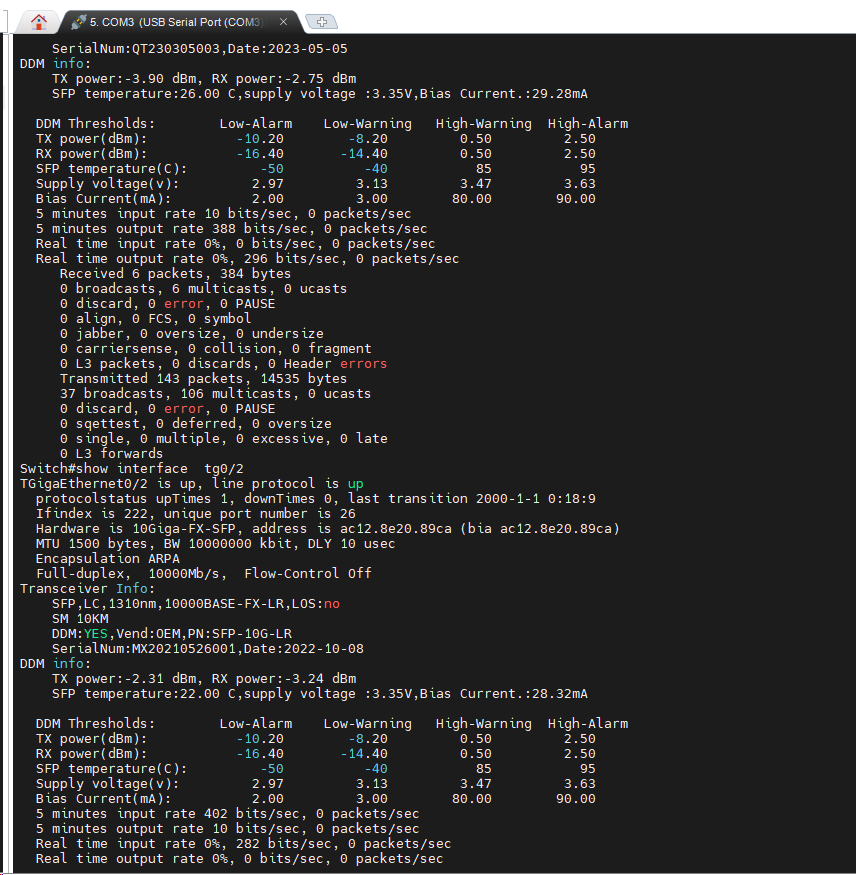
DDM: "show interfaces transceiver detail" 명령을 사용하여 매개변수가 정상인지 확인하십시오. 알람은 모듈이 최적으로 작동하지 않거나 광 모듈이 시각 인터페이스의 유형과 일치하지 않음을 의미합니다.
광 출력: 광 파워 미터를 사용하여 인터페이스의 송신 및 수신 출력이 허용 범위 내에 있는지 확인하십시오.
파장/전송 거리: "show transceiver interface" 명령을 실행하여 양쪽 끝의 광 모듈 파장과 전송 거리가 일치하는지 확인합니다.
마지막으로, 광섬유 케이블을 점검하십시오. 싱글모드 SFP+ 트랜시버는 싱글모드 광섬유 케이블과 페어링되어야 하며, 반면 멀티모드 SFP+ 모듈 멀티모드 광섬유 케이블 사용이 필요합니다. 일치하지 않는 구성 요소는 적절한 광 케이블로 교체해야 합니다.
이러한 점검에도 불구하고 트랜시버 링크 장애가 계속된다면 공급업체에 기술 지원을 요청하는 것이 좋습니다.
데이터 전송 활동 없음
포트 상태 표시등이 계속 켜져 있지만 패킷이 수신되거나 전송되지 않는 경우, 세 가지 방법으로 문제 해결을 수행할 수 있습니다:
먼저 포트의 패킷 통계를 확인하십시오. 두 포트의 상태가 지속적으로 up인지 확인하고 양쪽 끝에서 패킷 수가 증가하는지 관찰하십시오.
다음으로, 포트 구성을 면밀히 검토하십시오. 포트가 정확하게 구성되었는지 확인하거나, 필요한 경우 구성을 삭제하십시오. 또한 MTU 값을 확인하십시오. 1500을 초과하는 경우 구성에 필요한 조정을 하십시오.
마지막으로, 포트와 링크의 기능을 평가하십시오. 패킷이 수신되거나 전송되지 않는 문제가 지속되는지 확인하기 위해 트랜시버를 다른 포트로 옮기거나 연결된 장치를 변경하십시오. 그렇다면 광섬유 트랜시버 교체를 고려하십시오.
이러한 점검 후에도 트랜시버 링크에 문제가 발생한다면 공급업체에 기술 지원을 요청하는 것이 좋습니다.
PS: Reddit의 이 게시물은 제공합니다 광섬유 문제 해결 방법, 이것도 필요할 수 있습니다!
간헐적 링크 안정성
전체 링크에서 지속적인 불안정성이 발생하고 포트 상태 표시등이 간헐적으로 켜졌다 꺼지는 주기로 나타나는 경우, 다음 단계를 시작하십시오. 먼저 알람 정보를 사용하여 모듈을 검사하십시오. 또는 모듈의 DDM을 확인하여 광 출력 파워를 검사하십시오. 송신 광 출력 파워가 임계값에 가까워지면 교차 검증을 위해 트랜시버와 광섬유 패치 케이블을 교체하십시오. 수신 광 출력 파워가 임계값에 가까운지 확인하기 위해 반대편 광 모듈과 연결된 광섬유 케이블을 조사하십시오. 구리 모듈에서 불안정한 링크 문제가 있는 경우, 광 트랜시버의 듀플렉스 모드 구성을 시도하십시오. 문제가 지속되면 공급업체의 지원을 받는 것이 권장됩니다.
CRC 오류 해결
CRC 오류에 대한 문제 해결 프로세스는 먼저 "display interface" 명령을 사용하여 패킷 통계를 검사하는 것으로 시작하십시오.
입력 포트에서 CEC, 프레임 또는 스로틀 오류 패킷이 지속적으로 증가하는 것으로 등록되면, 링크의 무결성을 평가하기 위해 계측기 기반 테스트를 수행하십시오. 링크에 결함이 있는 경우 그에 따라 광섬유 또는 구리 케이블 교체를 고려하십시오. 오류 패킷이 계속 발생하면 이를 백플레인 장애로 간주하십시오. 포트를 표준 포트로 교체해도 문제가 해결되지 않는 경우, 문제는 상대 장치 또는 중간 전송 링크에 있을 수 있습니다.
입력 포트에서 오버런 오류 패킷을 검사하고, 해당 개수가 지속적으로 증가하는지 관찰합니다. 입력 오류를 추적하려면 "display interface" 명령을 반복적으로 실행합니다. 개수가 증가하면 오버런이 늘어났음을 의미하며, 이는 스위치 백플레인에 잠재적인 혼잡 또는 차단이 있음을 시사합니다.
입력 포트에서 대형 오류 패킷이 있는지 검사하고, 지속적인 증가 여부를 모니터링하십시오. 양쪽 끝의 Jumbo 구성 일관성을 확인하십시오.
다음으로, 광섬유 트랜시버의 광 출력을 면밀히 검토하십시오. 현재 DDM 매개변수를 평가하려면 "display transceiver interface detail" 명령을 사용하십시오. 시각적인 출력 이상이 감지되면 모듈 교체를 고려하십시오.
"display interface brief" 명령을 사용하여 포트 구성을 확인하십시오—양쪽 끝의 듀플렉스 모드와 포트 속도에 불일치가 있으면 speed 및 duplex 명령을 통해 재구성해야 합니다.
새 포트로 대체하여 포트와 링크의 정상 여부를 평가합니다. 문제가 지속되면 중간 장치와 전송 매체가 정상적으로 작동하는지 면밀히 확인합니다. 정상적이라면 광 모듈 교체를 고려합니다.
포트의 일시 중지 프레임을 검사하기 위해 "display interface" 명령을 실행하여 문제 해결 프로세스를 마무리합니다. 일시 중지 프레임이 증가하면 FC(흐름 제어) 프레임이 많이 유입되고 있음을 나타냅니다. 또한 포트의 입력 및 출력 트래픽이 과도한지 평가하고 흐름을 관리할 상대 장치의 용량을 평가합니다.
문제 해결 정보 검색
네트워크 장치용 미지원 모듈
시스템 로그를 검토할 때 미승인, 비적격 또는 알 수 없음과 같은 보고된 비인가 광 모듈 정보 사례가 발견되면, 인코딩 세부 정보를 검사해야 합니다. 인코딩 부정확성이 확인되면 트랜시버를 다시 인코딩하십시오. 인코딩이 올바른 경우 해결을 위해 공급업체에 기술 지원을 요청하십시오.
DDM과 트랜시버 비호환성
트랜시버의 DDM 호환성을 확인하려면 "display transceiver interfaces detail" 명령을 사용하십시오. 또는 공급업체에 문의하여 DDM 기능이 제공되는지 확인하십시오. 모듈이 DDM을 지원하지만 문제가 지속되면 공급업체에 지원을 요청하십시오.
DDM 오작동
광 모듈 사용 중 문제가 발생하면 다음 세 단계에 따라 문제를 해결하십시오:
모듈의 알람 정보를 면밀히 검토하십시오. 표준 패킷 전송이 방해받는 경우 잠재적인 광섬유 케이블 또는 포트 문제를 조사하십시오. 전류 또는 전압 이상이 있는 경우 로컬 포트를 점검하십시오.
수신 및 송신 광 출력을 평가하려면 "display interfaces transceiver detail" 명령을 실행하십시오. 또는 광 출력, 온도, 전압, 전류와 같은 매개변수가 허용 범위 내에 있는지 확인하십시오.
트랜시버, 상대 장치 또는 중간 링크에 결함이 있는지 조사하십시오. 모듈을 교체하고 광케이블을 연결하여 교차 검증을 수행하십시오.
이 단계를 완료한 후에도 문제가 계속되면 공급업체에 문의하여 추가 기술 지원을 받으십시오.
하드웨어 문제 해결 & 솔루션
트랜시버 품질 규정 준수 보장
지속적인 네트워크 성능을 위해 하드웨어 구성 요소의 무결성을 유지하는 것이 가장 중요합니다. 사용자는 네트워크 인프라 내에서 최적의 호환성과 신뢰성을 보장하기 위해 트랜시버가 Multi-Source Agreement(MSA)와 같은 업계 표준을 준수하는지 확인해야 합니다.
손상 여부 물리적 검사
하드웨어 관련 문제를 해결하려면 철저한 물리적 검사가 필수적입니다. 사용자는 올바른 연결을 방해할 수 있는 금색 핀의 긁힘 여부를 확인하고, 인터페이스 오염이나 손상 여부를 점검해야 합니다. 손상이 발견된 경우 추가적인 네트워크 성능 저하를 방지하기 위해 영향을 받은 모듈 또는 인증되지 않은 모듈을 교체하는 것이 권장됩니다.
결론
결론적으로, 네트워크 트랜시버의 문제 해결 정보 판독과 하드웨어 문제에는 세심한 접근 방식이 필요합니다. 모듈 호환성, DDM 기능을 해결하고 업계 표준에 대한 하드웨어 준수를 보장하는 것은 견고한 네트워크 인프라를 유지하기 위한 중요한 단계입니다. 신뢰할 수 있고 고품질인 광 모듈의 선택과 전문적인 운영 방법 준수를 강조하면 네트워크 장치의 올바른 작동이 강화되고 전반적인 네트워크 효율성에 기여합니다.


공유
