


4 métodos para gerenciar seus switches de rede (configuração de switch de Internet)
Autor Aiyden
Data 08/16/2023

Switches não gerenciados e switches de internet gerenciados são duas categorias de switches de rede. O primeiro é um switch simples do tipo plug-and-play, que não processa dados diretamente e não requer configuração. No entanto, os switches gerenciados têm recursos abundantes que dependem da configuração do profissional de TI. O primeiro passo é fazer login no switch gerenciado. O artigo apresentará os quatro métodos mais comuns para fazer login em um switch de rede: porta Console, WEB, SSH e Telnet.
Introdução ao método de login do switch de rede
O Porta de Console (CON) fica no painel frontal do switch. Ele está em conformidade com o padrão RS-232 para comunicação serial de dados. Fazer login em um switch de rede por meio da porta de console é o modo de login mais básico. Ao fazer login em um switch pela primeira vez ou implementar outros métodos de login, o login pela porta de console é o pré-requisito.

Interface baseada na Web é uma interface de gerenciamento baseada na web que permite aos usuários interagir com software em execução em um servidor usando um navegador da web. Ela fornece uma solução fácil para configurar e gerenciar o switch por meio de uma interface gráfica do usuário (GUI). HTTP e HTTPS são dois protocolos para transferir dados entre navegadores da Web e o site. HTTPS, usando dados criptografados, é um método de comunicação seguro em relação ao HTTP.
Telnet e SSH são duas abordagens que fornecem acesso remoto a terminais virtuais. Telnet (Teletype Network) é um protocolo TCP/IP padronizado para serviço de terminal virtual, que usa a porta 23 por padrão. Ele apresenta riscos de segurança no acesso remoto, pois usa texto simples para transferir dados. Portanto, recomenda-se usar Telnet em uma rede local que tenha menor risco de ataques de segurança.
SSH (Secure Shell) é um protocolo de rede criptográfico para comunicação de dados em uma rede com alto potencial de ataque cibernético. SSH criptografa os dados transferidos entre o servidor e o cliente, sendo um substituto mais avançado do protocolo anterior de acesso remoto vulnerável a ataques de segurança, como Telnet. SSH é uma melhor escolha para acesso remoto confiável em redes potencialmente inseguras, como a rede pública.
O método exato de login pode variar conforme o fornecedor e o modelo do switch. Os switches das séries QSFPTEK S5300 e S7300 oferecem suporte aos quatro métodos de login acima. Usaremos o switch S5300 como exemplo para fornecer um guia passo a passo.
Faça login em um switch pela porta de console
1. Prepare um cabo de console para conectar o switch ao computador. Insira o conector RJ45 do cabo de console na porta de console do switch. Conecte o conector fêmea D89 na outra extremidade do cabo de console à porta serial no host do computador. (Observação: se você usar um laptop ou PC sem porta serial, precisará de um cabo conversor RS232 D89 para USB)
2. Ligue o computador e instale um software de emulação de terminal, como SecureCRT, PuTTY, MobaXterm, etc.
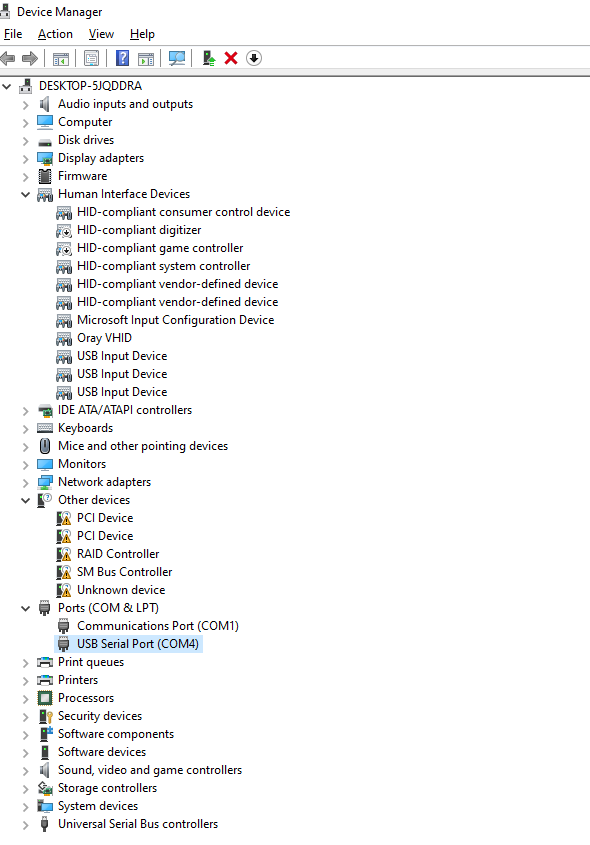
3. Pressione o botão Window+R e insira “devmgmt.msc” para abrir o gerenciador de dispositivos. Na interface pop-up, clique em porta (COM e LPT) para ver a porta de console do PC, e obtemos “com4” para a conexão USB com o laptop.
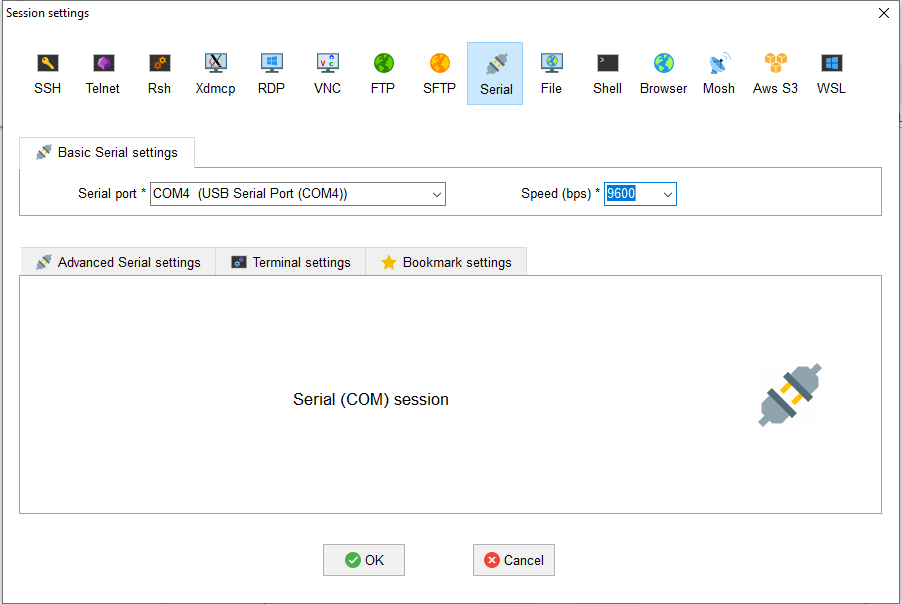
4. Ligue o switch de rede e abra o software de emulação de terminal instalado na etapa 2. Escolha o modo de login serial e configure os parâmetros do software de emulação de terminal da seguinte forma: Porta Serial - COM4, Velocidade - 9600.
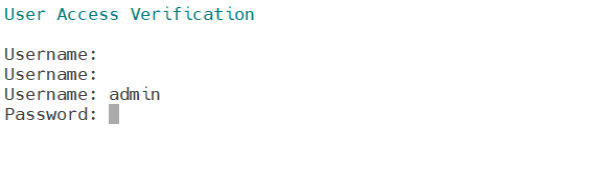
5. Pressione o botão OK e, em seguida, na interface pop-up, insira o nome de usuário e a senha padrão (admin/admin) para fazer login no switch.
Faça login em um Switch por meio da interface baseada na Web (HTTP/HTTPS)
1. Verifique o endereço IP da VLAN de gerenciamento padrão.
Switch#show ip interface vlan 1
VLAN1 está ativa, o protocolo de linha está ativo
Vrf id vinculado 0, vrf de hardware suportado
O endereço de Internet é 192.168.0.1/16
O endereço de broadcast é 192.168.255.255
MTU é 1500 bytes
O endereço auxiliar não está definido
O encaminhamento de broadcast direcionado está desativado
Grupos reservados de multicast ingressados: 224.0.0.9 224.0.0.6 224.0.0.5
224.0.0.2 224.0.0.1
A lista de acesso de saída não está definida
A lista de acesso de entrada não está definida
O encaminhamento de IP é sempre enviado
Redirecionamentos ICMP são sempre enviados
ICMP unreachables são sempre enviados
Respostas de máscara ICMP nunca são enviadas
2. Função de serviço HTTP habilitada.
Switch_config#ip http server
3. Certifique-se de que o computador esteja no mesmo segmento de rede que o switch de rede: defina o endereço IP do PC como 192.168.0.x (onde "x" é qualquer número de 2 a 254) e a máscara de sub-rede como 255.255.255.0. , e pressione o botão OK.

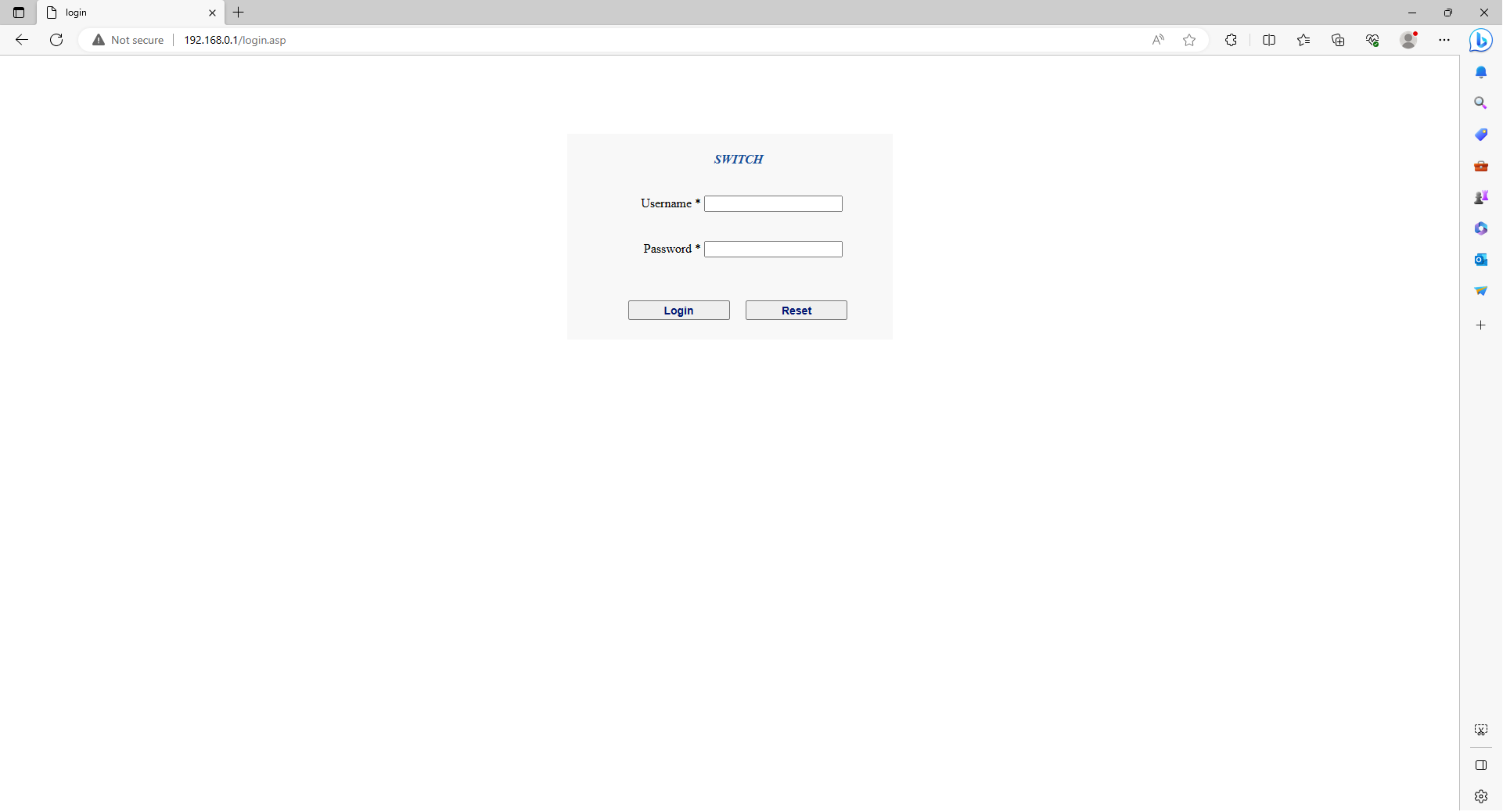
4. Abra um navegador e digite http://192.168.0.1 na barra de endereços. Insira o nome de usuário e a senha padrão (admin/admin) e clique em entrar para acessar a página de configuração baseada na web.
Fazer login em um switch via Telnet
1. Verifique o endereço IP da VLAN de gerenciamento padrão.
Switch#show ip interface vlan 1
VLAN1 está ativa, o protocolo de linha está ativo
Vrf id vinculado 0, vrf de hardware suportado
O endereço de Internet é 192.168.0.1/16
O endereço de broadcast é 192.168.255.255
MTU é 1500 bytes
O endereço auxiliar não está definido
O encaminhamento de broadcast direcionado está desativado
Grupos reservados de multicast ingressados: 224.0.0.9 224.0.0.6 224.0.0.5
224.0.0.2 224.0.0.1
A lista de acesso de saída não está definida
A lista de acesso de entrada não está definida
O encaminhamento de IP é sempre enviado
Redirecionamentos ICMP são sempre enviados
ICMP unreachables são sempre enviados
Respostas de máscara ICMP nunca são enviadas
2. Função de serviço Telnet habilitada.
Switch_config#ip telnet enable
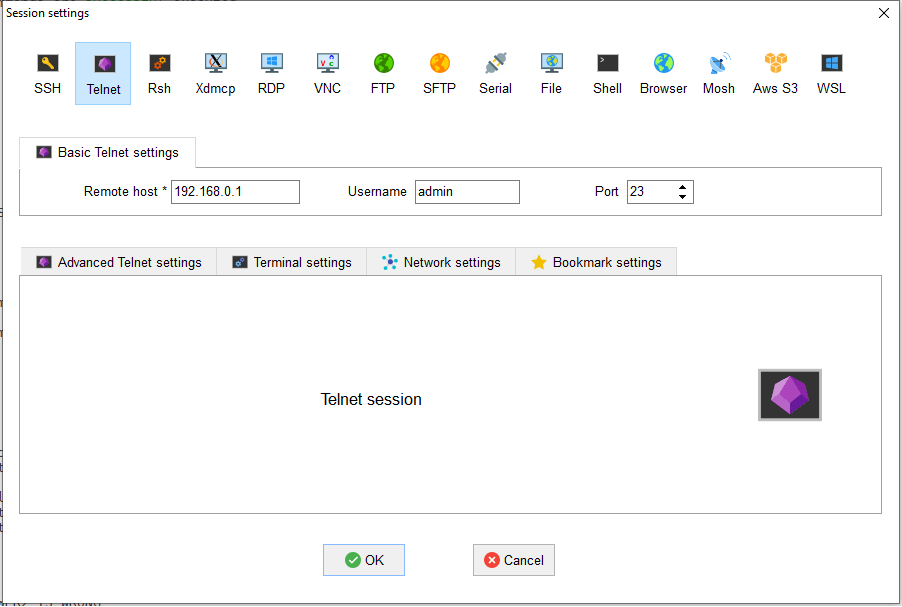
3. Abra o MobaXterm software, e escolha o modo de login como Telnet. Preencha 192.168.0.1 no host remoto e 23 no campo Porta. O código da conta é admin/admin.
Faça login em um switch via SSH (Secure Shell)
1. Verifique o endereço IP da VLAN de gerenciamento padrão.
Switch#show ip interface vlan 1
VLAN1 está ativa, o protocolo de linha está ativo
Vrf id vinculado 0, vrf de hardware suportado
O endereço de Internet é 192.168.0.1/16
O endereço de broadcast é 192.168.255.255
MTU é 1500 bytes
O endereço auxiliar não está definido
O encaminhamento de broadcast direcionado está desativado
Grupos reservados de multicast ingressados: 224.0.0.9 224.0.0.6 224.0.0.5
224.0.0.2 224.0.0.1
A lista de acesso de saída não está definida
A lista de acesso de entrada não está definida
O encaminhamento de IP é sempre enviado
Redirecionamentos ICMP são sempre enviados
ICMP unreachables são sempre enviados
Respostas de máscara ICMP nunca são enviadas
2. Função de serviço SSH habilitada.
Switch_config#ip sshd enable
Switch_config#ip sshd version 2
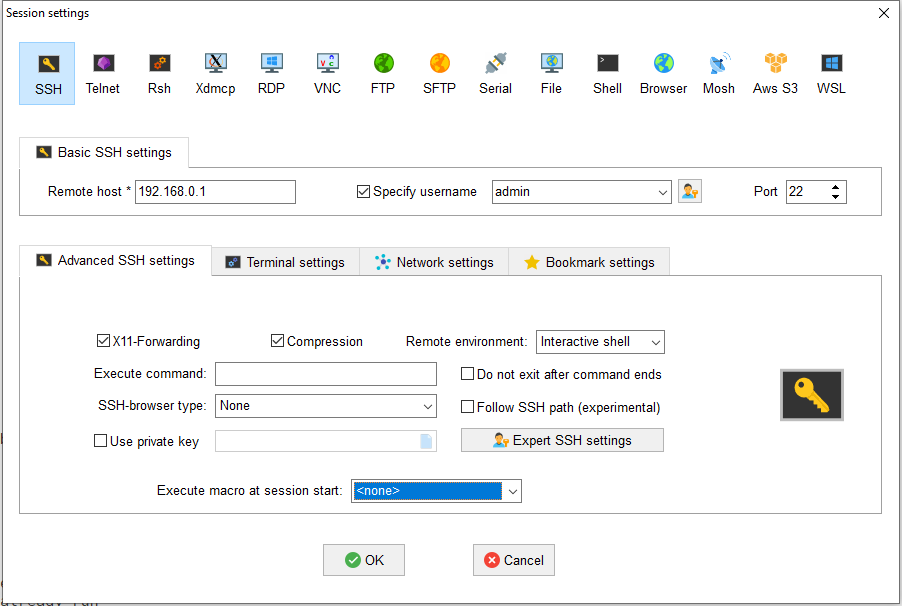
3. Abra o MobaXterm software, e escolha o modo de login como SSH. Preencha 192.168.0.1 no host remoto e 22 no campo Porta. O código da conta é admin/admin.
Última Palavra
Este artigo apresenta 4 métodos para fazer login em um switch de rede Ethernet gerenciado. Clientes que implantam switches QSFPTEK podem seguir as etapas acima para concluir o login e a configuração. No entanto, o método ou as opções específicas podem variar conforme os fornecedores e modelos de switches. Consulte o fornecedor ou verifique o documento técnico para referência. Se você estiver em dúvida entre escolher um switch não gerenciado ou um switch gerenciado, consulte este vídeo: Switch gerenciado vs Switch não gerenciado: como escolher? - Youtube
Se precisar de ajuda sobre como fazer login em um switch de rede, entre em contato [email protected].


Compartilhar
